Este é o segundo post da série sobre o ViveiroTech — se você ainda não leu, comece por Conheça o ViveiroTech. Aqui detalhamos o caminho mais rápido para conhecer o app: o Modo Demo.
Por que existe um modo demo
Cadastrar viveiros, espécie e ciclo antes de entender se o app serve é fricção — e é justamente essa fricção que afasta quem só quer “dar uma olhada”. O Modo Demo resolve isso com uma fazenda de exemplo, funcional de verdade: dá para lançar dados e ver o dashboard reagir na hora, num banco isolado por construção dos seus dados reais (tecnicamente, é outro arquivo de banco no aparelho — não uma marcação “isDemo” dentro das mesmas tabelas, que poderia vazar por engano).
O fluxo, em linhas gerais
Tela 1 (Boas-vindas)
 └─ "🚀 Experimentar com Dados de Teste (Demo)"
       └─ Tela 2A — escolher a fazenda exemplo
             (Carcinicultura · Vanamei  ou  Piscicultura · Tilápia)
                   └─ "Explorar Fazenda Exemplo"
                         └─ Tela 3 — Dashboard demo
                               ├─ 🧪 banner "modo demo" fixo em toda tela
                               ├─ "+ Lançar" / "🎤 Lançar por Voz" → grava no banco demo
                               ├─ "Sair Demo" → volta à Tela 1 (nada se perde)
                               └─ "🎯 Gostei! Criar Minha Conta" → cadastro da fazenda real
Passo a passo com as telas
1. Tela de boas-vindas
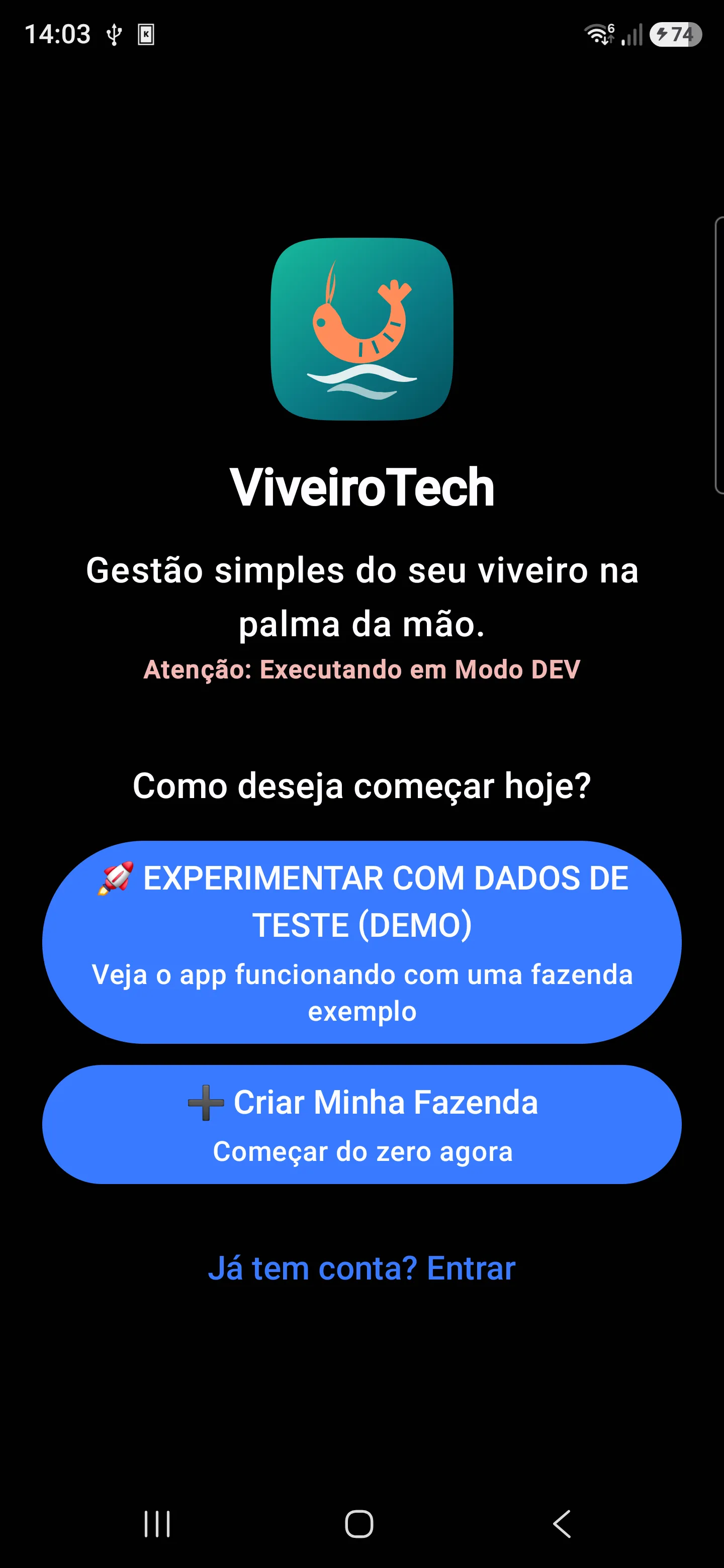
As duas ações principais — experimentar com dados de teste e criar minha fazenda — têm o mesmo peso visual, de propósito: a ideia é que o caminho demo nunca pareça a opção secundária. Quem já tem conta usa o link “Já tem conta? Entrar”, que leva ao login (Google ou código por e-mail).
2. Escolha da fazenda exemplo
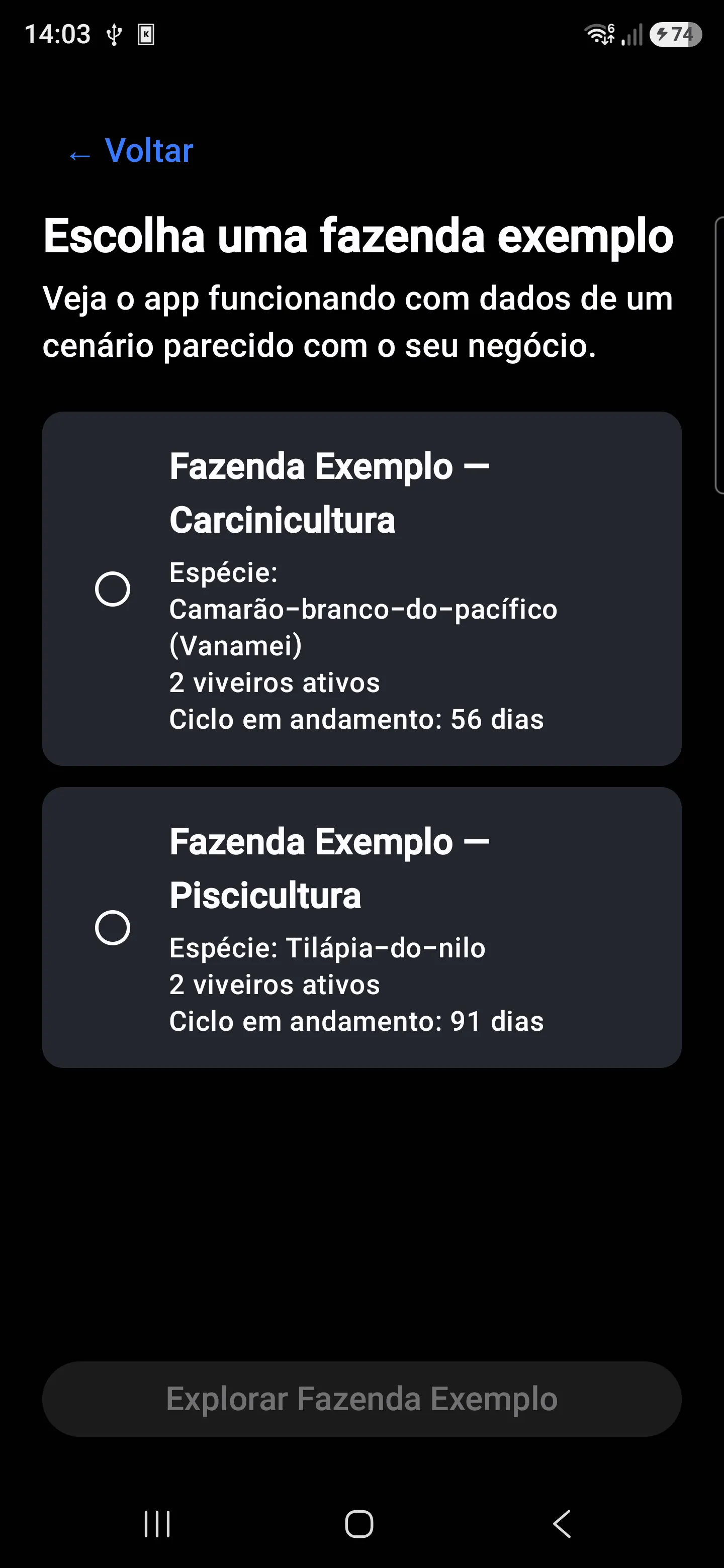
Há duas fazendas fictícias bundladas no próprio app (não vêm da internet) — uma por tipo de cultivo, para você reconhecer o cenário mais parecido com o seu negócio:
| Fazenda exemplo | Espécie | Viveiros ativos | Ciclo em andamento |
|---|---|---|---|
| Carcinicultura | Camarão-branco-do-pacífico (Vanamei) | 2 | ~45 dias |
| Piscicultura | Tilápia-do-nilo | 2 | ~80 dias |
Os dias de ciclo mostrados na lista são calculados a partir da data de povoamento, a mesma conta que o dashboard faz — por isso o número exato varia conforme o dia em que você abre o app.
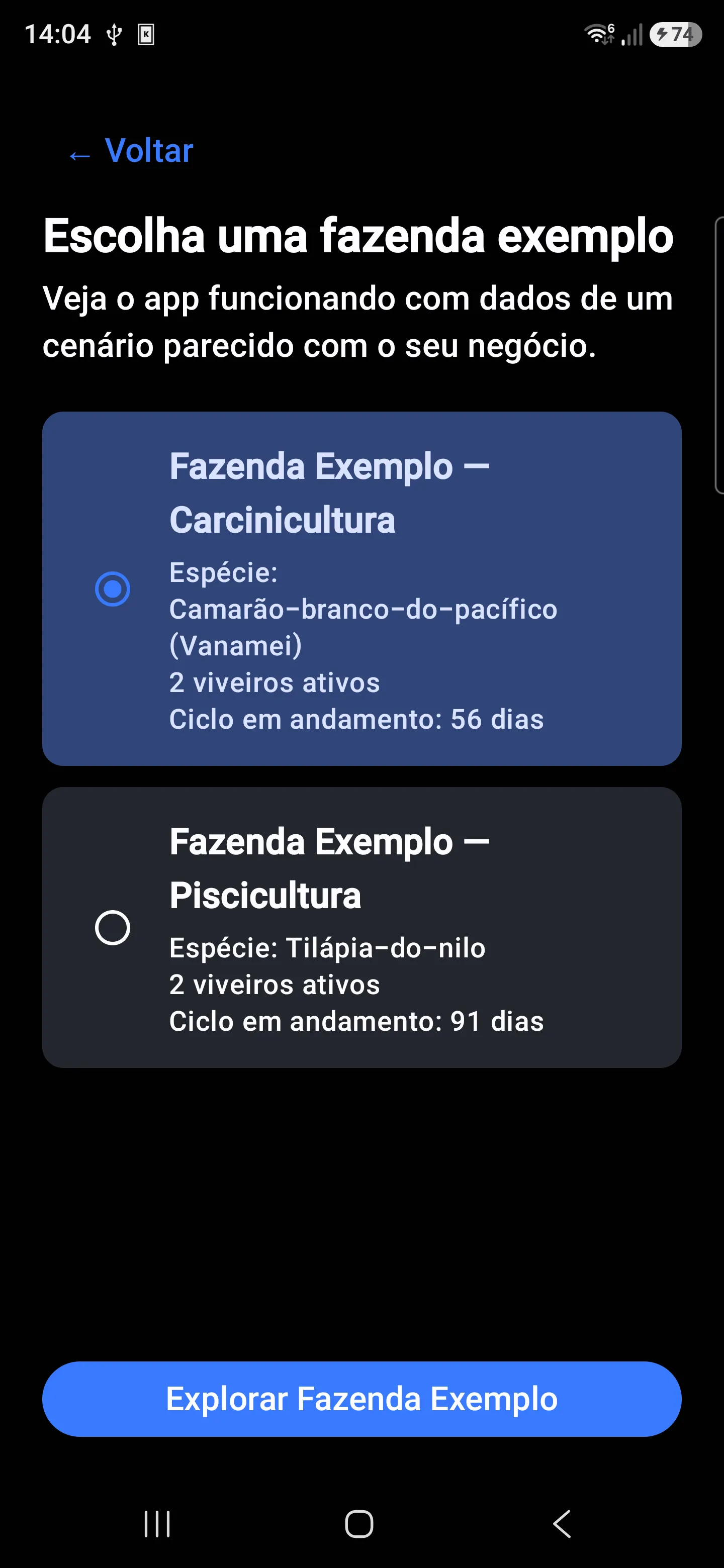
Ao selecionar e confirmar, o app semeia (na primeira vez) o banco demo com o fixture daquela fazenda e abre o dashboard.
3. Dashboard em modo demo — uma experiência real, não uma foto
A partir daqui você está na mesma tela principal do app (veja o post de introdução), só que operando sobre a fazenda de exemplo:
- “+ Lançar” e “🎤 Lançar por Voz” gravam de verdade no banco demo — o card do viveiro e os gráficos recalculam na hora. É a prova de valor central do modo demo: você não está vendo uma demonstração, está usando o app.
- O banco demo persiste entre sessões: se você sair e voltar depois, encontra o estado que deixou, incluindo o que você mesmo lançou.
- “Sair Demo” volta à Tela 1 sem apagar nada — o banco demo continua intacto para a próxima visita.
- “🎯 Gostei! Criar Minha Conta” é o botão de conversão, sempre visível: leva direto ao cadastro da fazenda real, já com tipo de cultivo pré-selecionado a partir da fazenda demo explorada (nunca o nome nem a quantidade de viveiros, que ficam em branco/no padrão gratuito — dado fictício não deveria confundir o cadastro real).
Esse último caminho — “Gostei! Criar Minha Conta” — é exatamente o assunto do próximo post da série, sobre o cadastro expresso de uma fazenda real.
Fale com a gente
- 🌐 Site: fcatec.com/viveirotech
- 📲 Baixe o app na Google Play: ViveiroTech na Google Play
- 📝 Blog: blog da FCA Tecnologia
- 💬 Grupo de suporte no Telegram: t.me/+uA0vaXonrUoxMTE5
- ✉️ E-mail: [email protected]
- ☎️ Comercial: (81) 99615-1581
- 🛠️ Suporte Técnico: (81) 97100-1500