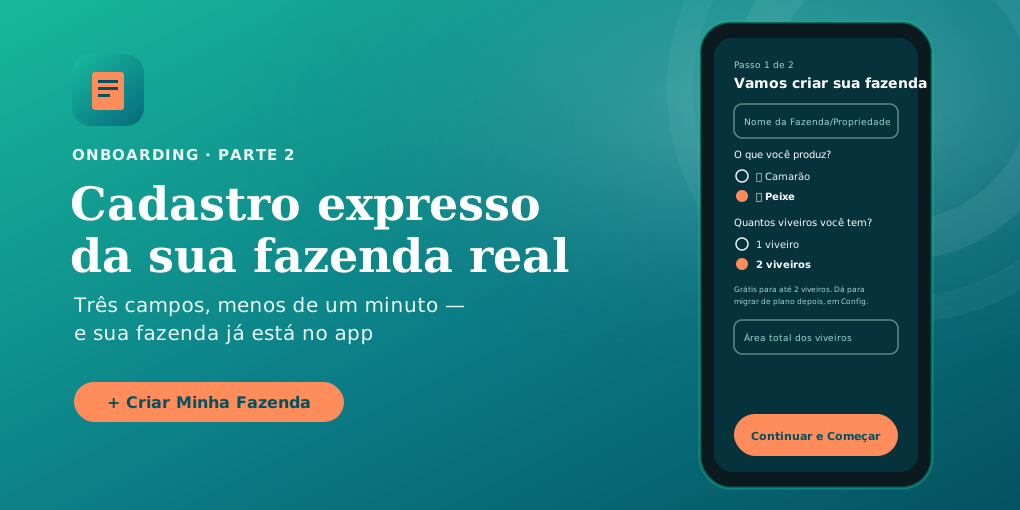
Terceiro post da série sobre o ViveiroTech. No post anterior vimos o Modo Demo; agora é a vez do outro caminho da tela de boas-vindas: cadastrar a fazenda real, seja direto ou depois de experimentar o demo.
O fluxo, em linhas gerais
Tela 1 (Boas-vindas)
 ├─ "+ Criar Minha Fazenda" ────────────────┐
 └─ (vindo do demo) "🎯 Gostei! Criar Conta" ┤
                                              ▼
                          Tela 2B — Cadastro expresso (Passo 1 de 2)
                          Nome da fazenda · O que produz? · Quantos viveiros?
                                              │
                          "Continuar e Começar" ──► cria fazenda + N viveiros
                                              │        no aparelho (banco real)
                                              ▼
                          Dashboard real, já com os viveiros criados
                                              │
                          Config → "Vincular conta" (Google ou e-mail)
                                              │
                          Fazenda passa a ter backup na nuvem e
                          pode ser restaurada em outro aparelho
Passo a passo com as telas
1. O formulário — só três campos, de propósito
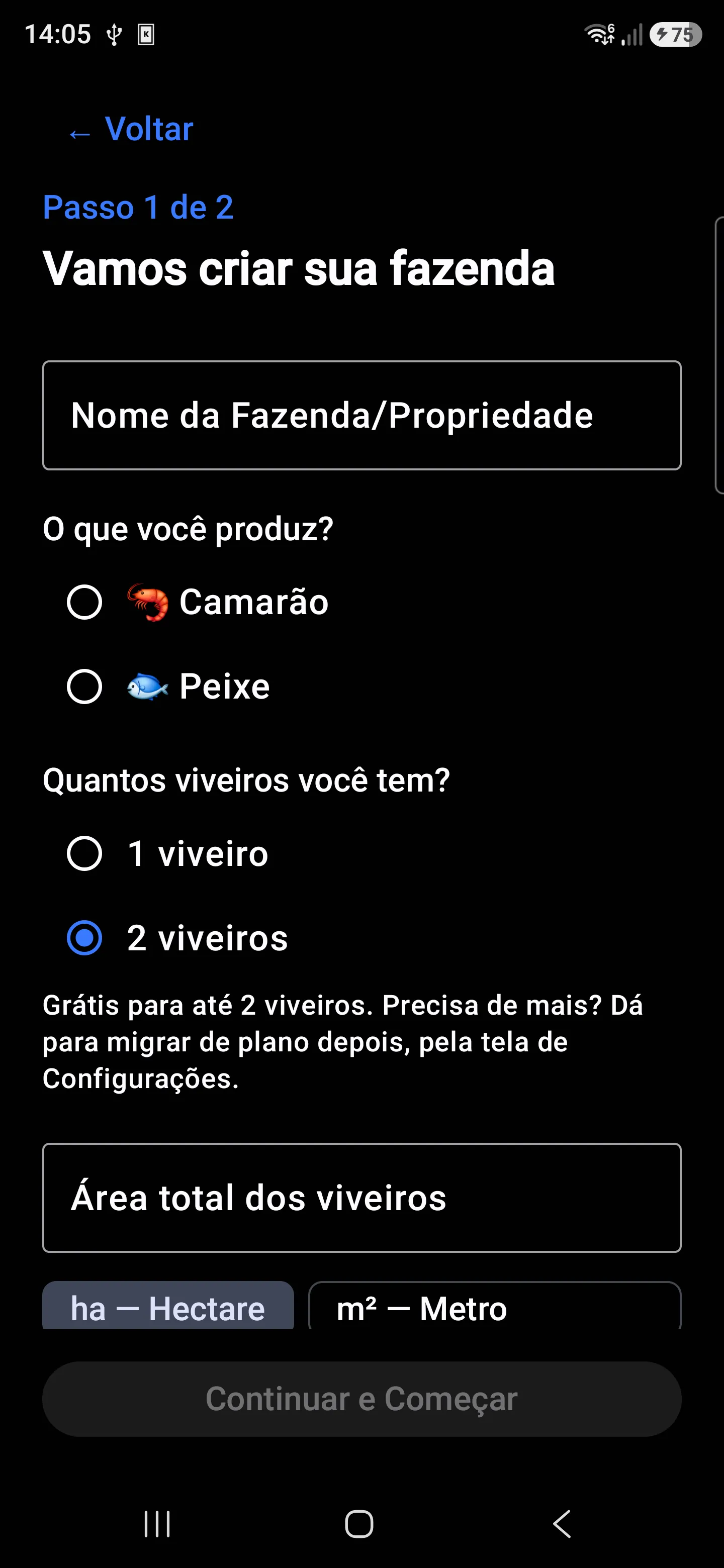
- Nome da Fazenda/Propriedade — texto livre.
- O que você produz? — Camarão ou Peixe, que já sugere a espécie padrão do primeiro ciclo (Vanamei para camarão, Tilápia-do-nilo para peixe).
- Quantos viveiros você tem? — até 100 no cadastro expresso (não é o teto real de nenhum plano — é só um limite de segurança contra erro de digitação, como digitar “500” no lugar de “5”).
O botão “Continuar e Começar” só habilita com os três campos preenchidos e válidos; nome de um caractere só, zero viveiros ou quantidade acima do teto mostram o motivo na tela.
Chegando pelo Modo Demo? O formulário abre com “O que você produz?” já marcado a partir da fazenda exemplo que você explorou — o nome fica em branco (nunca copia o nome fictício) e o número de viveiros sempre começa em 2 (o teto do plano gratuito), não na quantidade da fazenda demo.
2. A fazenda já nasce pronta para uso — sem depender de conta
Ao confirmar, o app cria, direto no aparelho: a fazenda, um viveiro para cada unidade informada (V-01, V-02, …) e nenhum ciclo ainda — o primeiro povoamento de cada viveiro é o próximo passo, a partir do dashboard. Não é preciso estar logado nem ter internet para chegar até aqui: o cadastro é offline-first, como todo o resto do app.
3. Vincular a fazenda a uma conta
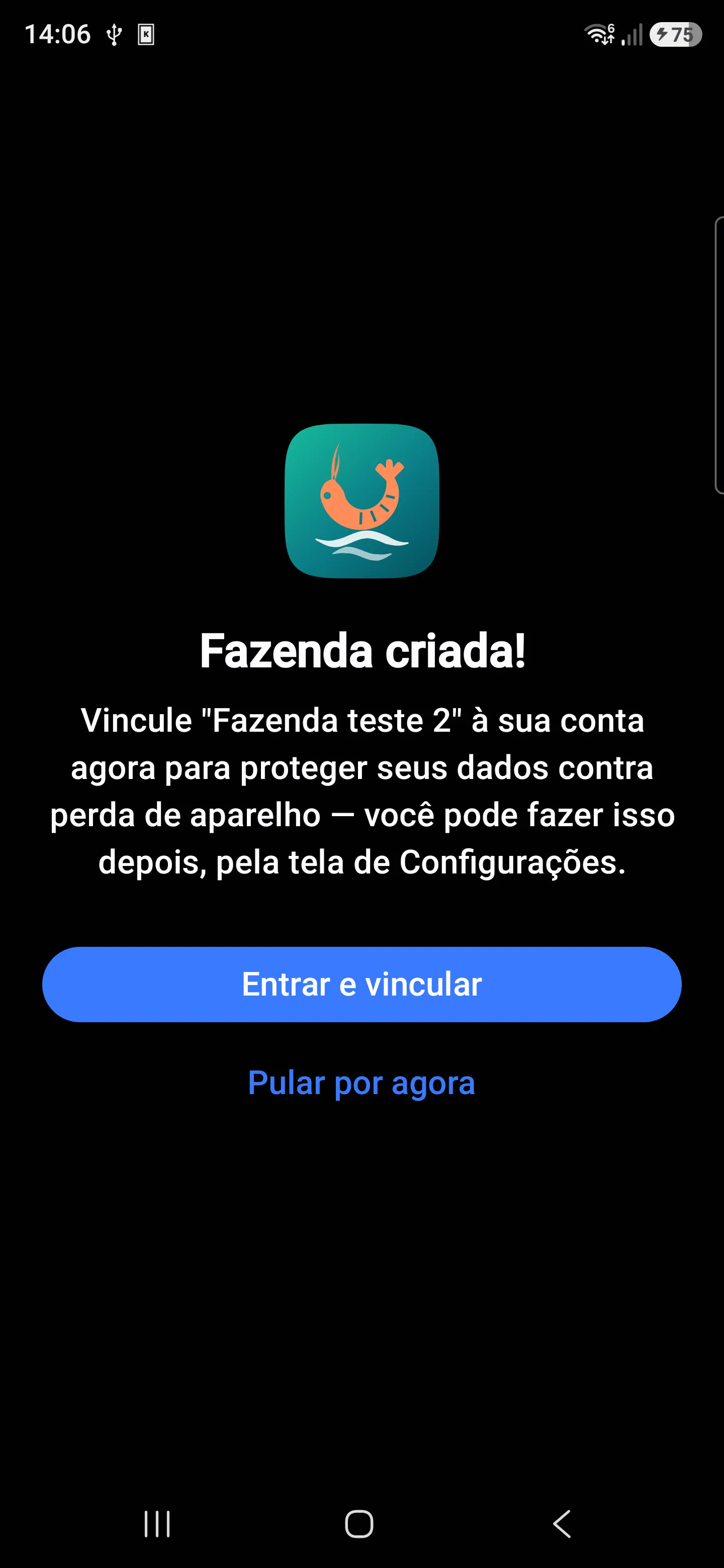
Uma fazenda recém-criada existe só naquele aparelho — se ele for perdido, roubado ou trocado sem backup, os dados vão junto. “Entrar e vincular” associa a fazenda a uma conta (Google ou código por e-mail) e liga a sincronização com a nuvem; “Pular por agora” segue direto para o dashboard, e a mesma ação fica disponível depois em Config → Registro do Aplicativo → Vincular conta (veja o post de Configurações).
Vincular a conta é também o que permite restaurar tudo automaticamente em outro aparelho — ao fazer login numa conta que já tem fazenda no servidor, o app pula o cadastro e abre o dashboard já restaurado.
Há ainda um terceiro motivo para vincular: é o que habilita compartilhar a fazenda com um consultor apontado por você (o técnico que te implantou, por exemplo), que passa a acompanhar automaticamente o andamento dos seus cultivos — sem precisar que você envie print ou planilha por WhatsApp. Esse acompanhamento pelo consultor que implantou a fazenda funciona já no plano gratuito, sem custo adicional; basta informar o e-mail dele em Config → Acesso do consultor (veja o post de Configurações).
O que vem a seguir
Com a fazenda criada (ou explorando o demo), o próximo passo natural é lançar o primeiro dado — é o assunto do próximo post.
Fale com a gente
- 🌐 Site: fcatec.com/viveirotech
- 📲 Baixe o app na Google Play: ViveiroTech na Google Play
- 📝 Blog: blog da FCA Tecnologia
- 💬 Grupo de suporte no Telegram: t.me/+uA0vaXonrUoxMTE5
- ✉️ E-mail: [email protected]
- ☎️ Comercial: (81) 99615-1581
- 🛠️ Suporte Técnico: (81) 97100-1500