
Até agora, para saber como uma pergunta ficaria de verdade na tela do entrevistado, era preciso publicar o questionário (ou pelo menos salvar as alterações) e abrir a coleta num celular ou no link de entrevista web. Isso mudou: o Siap ganhou o botão Preview, disponível na barra de ferramentas de cada pergunta, que mostra a simulação na hora, ainda durante a montagem do questionário.
Onde fica: barra de ferramentas da pergunta
O botão fica junto dos demais controles da pergunta, na seção Ferramentas do editor.
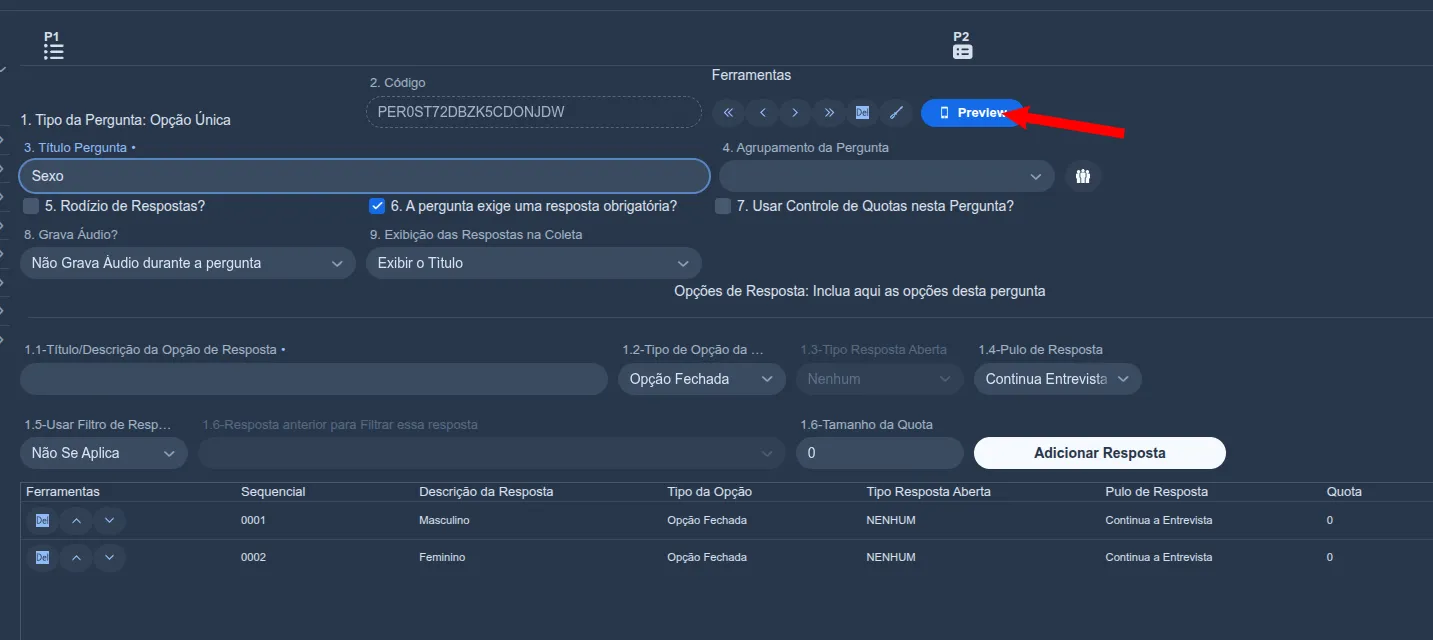
Basta clicar nele — não precisa salvar a pergunta antes, nem sair da tela de edição para testar.
A pré-visualização é a tela real da entrevista
Ao clicar em Preview, abre um painel mostrando a pergunta exatamente como ela vai aparecer para quem responde: mesmo cabeçalho da pesquisa, mesmo título e opções de resposta, mesma barra de progresso e mesmos botões Anterior/Próxima. É a própria tela do entrevista-web carregada dentro do preview, com um selo PRÉ-VISUALIZAÇÃO no canto para deixar claro que é só um teste.
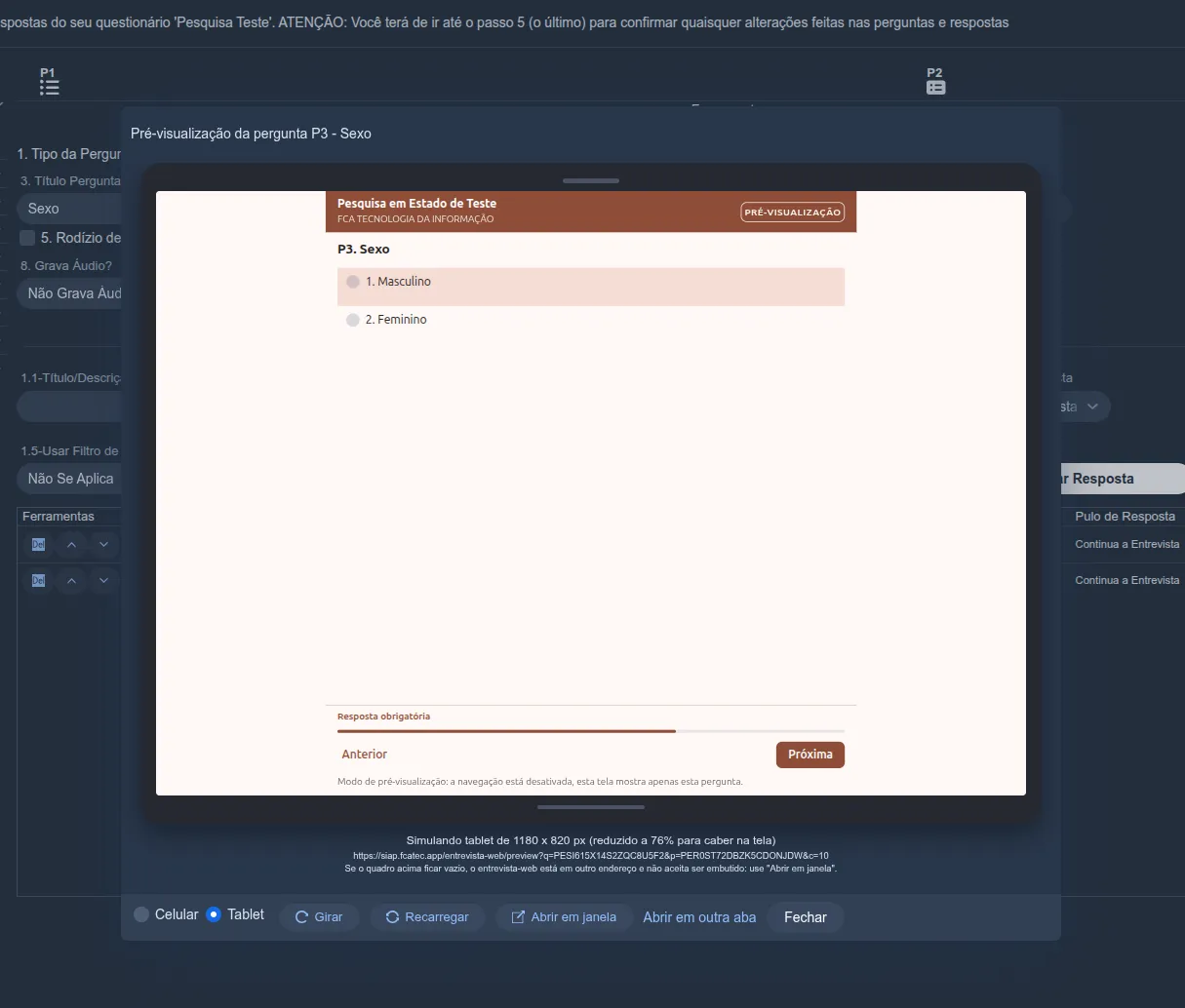
Dá para alternar entre simular um Tablet (1180 x 820 px) ou um Celular (390 x 844 px), girar a tela, recarregar o preview ou abrir a mesma URL numa aba/janela separada — útil se o navegador não deixar o quadro ser embutido.
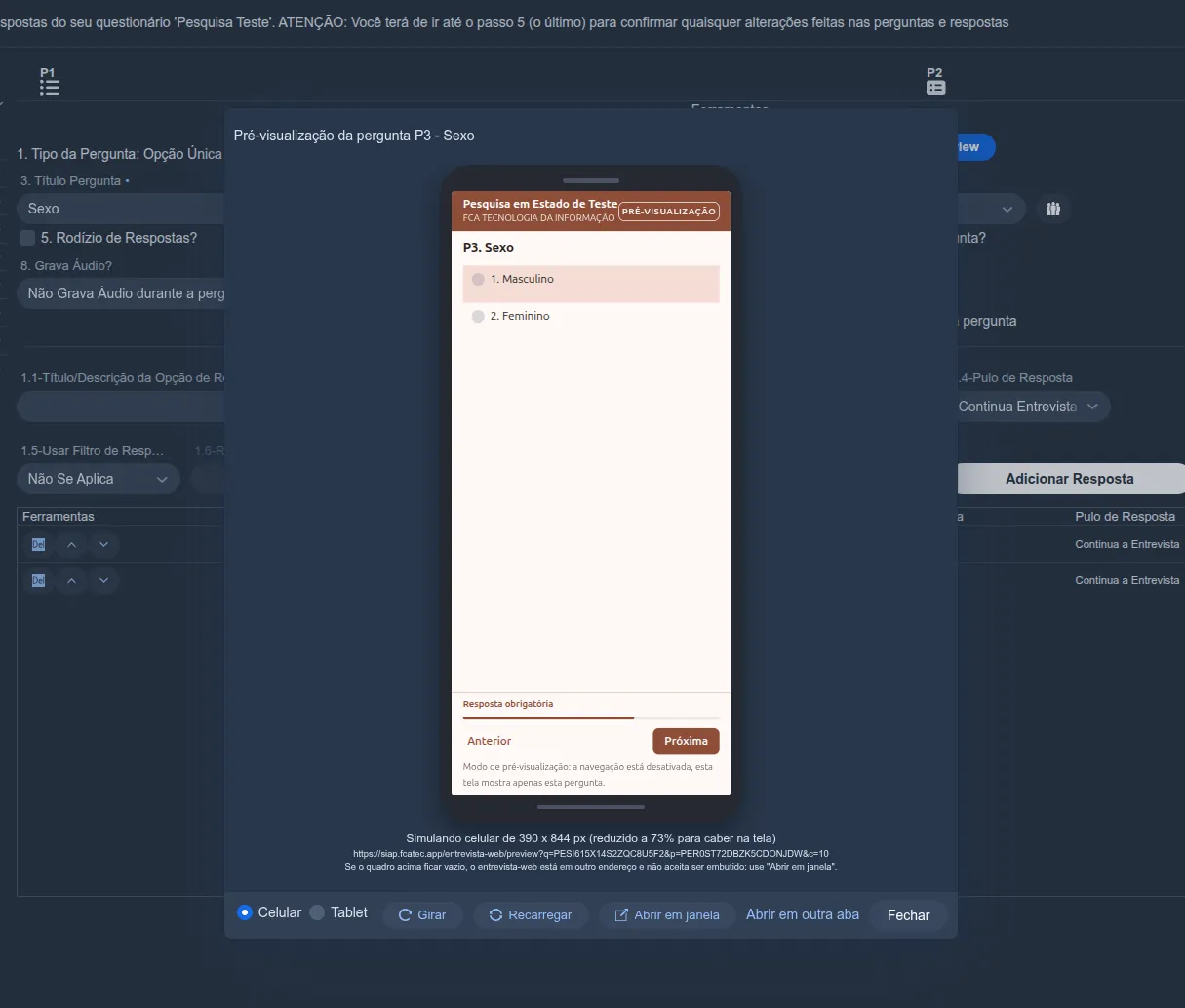
Como avisa o próprio painel, o modo de pré-visualização mostra só aquela pergunta isolada — a navegação entre as demais perguntas do questionário fica desativada, já que o objetivo aqui é conferir a aparência, não simular a entrevista inteira.
Por que isso ajuda
Antes de existir o Preview, qualquer ajuste fino de redação, tamanho de texto ou disposição das opções só era percebido depois de a pergunta já estar “no ar” — obrigando a corrigir e testar de novo em campo, ou numa entrevista de convite gerada só para esse fim. Agora dá para revisar, pergunta por pergunta, como cada uma vai se comportar tanto no aplicativo Android (celular ou tablet do entrevistador) quanto na entrevista por convite (e-mail e SMS), tudo isso antes de fechar o questionário — o que economiza idas e vindas e reduz o risco de publicar uma pergunta com problema de exibição.
Fale com a gente
Quer saber mais sobre o Siap ou precisa de ajuda?
- 🌐 Site: fcatec.com/siap
- 📝 Blog: blog da FCA Tecnologia
- 💬 Grupo no Telegram: t.me/fca_siap (
@fca_siap) - ▶️ YouTube: @FCATec
- ✉️ E-mail: [email protected]
- ☎️ Comercial: (81) 99615-1581
- 🛠️ Suporte Técnico: (81) 97100-1500