Uma pesquisa só é confiável se a amostra for representativa. Não basta coletar 2.000 entrevistas: é preciso garantir que elas se distribuam do jeito certo — tantas em cada estado, tantas de cada faixa de idade, tantas de cada sexo. É exatamente isso que o Mapa de Quotas (ou controle de cotas) do Siap faz: você define quantas entrevistas cada segmento deve ter e o sistema acompanha o quanto já foi cumprido e o quanto ainda falta.
Neste post você vai ver as duas formas de montar o mapa de quotas no sistema de gestão — por localidade e por resposta de pergunta — e como a equipe de campo acompanha as metas em tempo real pelo aplicativo Android (novidade da versão 8, apresentada no post Chegou o App Siap 8).
O pré-requisito de tudo: o Tamanho da Amostra. Não dá para montar um mapa de quotas sem informar quantas entrevistas a pesquisa terá no total — é esse número que as quotas precisam somar.
Forma 1 — Cotas por localidade
A primeira forma é distribuir as entrevistas entre as localidades da pesquisa (por exemplo, quantas em cada estado do Brasil). Isso é definido na criação do questionário, no Passo 2/5 — Informações Básicas do Questionário.
Marque a opção “10. Utiliza Controle de Cotas na Lista de Localidades?” e clique em Define Mapa Quotas por Localidade:
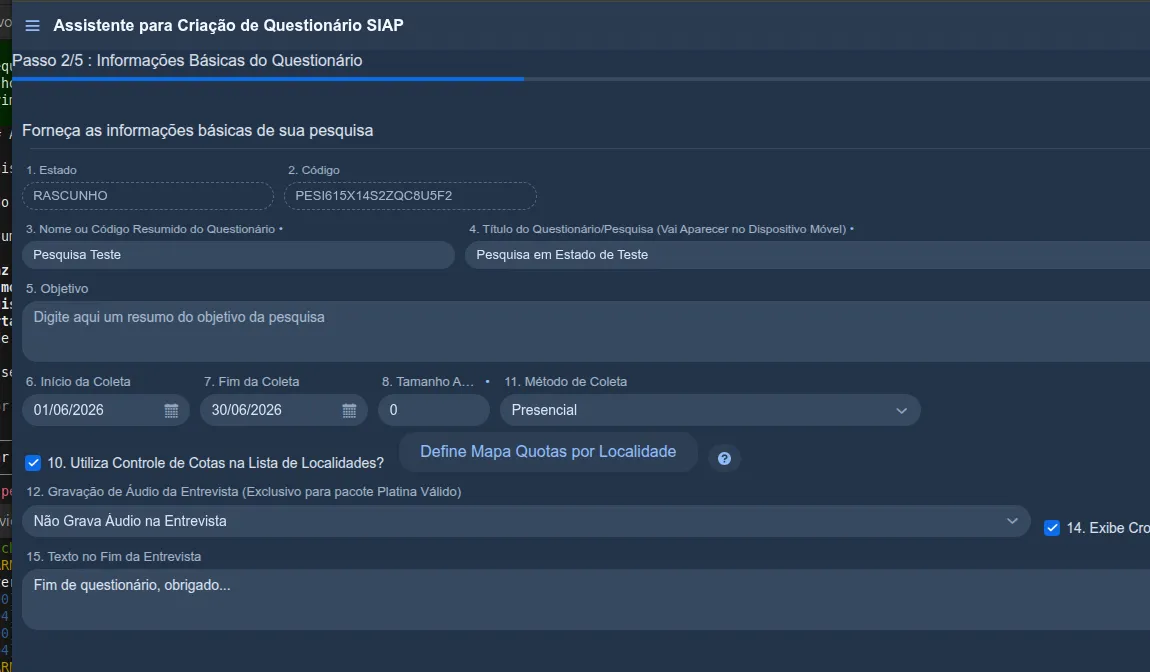
Atenção ao Tamanho da Amostra. Se o campo “8. Tamanho Amostra” ainda estiver zerado, o sistema não deixa abrir o mapa e avisa: “Não será possível Definir um mapa de quotas enquanto não for definido um tamanho de amostra!”. Informe o total de entrevistas antes de continuar.
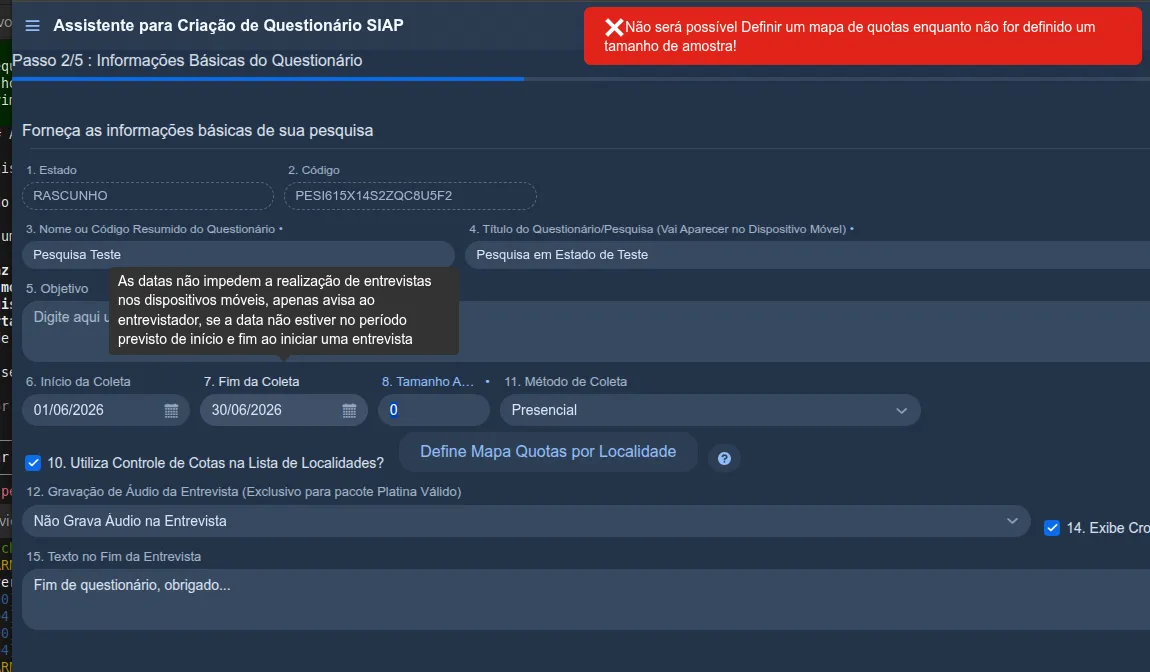
Com o tamanho da amostra definido, o botão abre o Mapa de Quotas por localidade. A janela lista as localidades de último nível da lista escolhida (no exemplo, Estados do Brasil), cada uma com seu Código e a Qtd. Quota. Use Editar em cada linha para digitar quantas entrevistas aquela localidade deve receber:
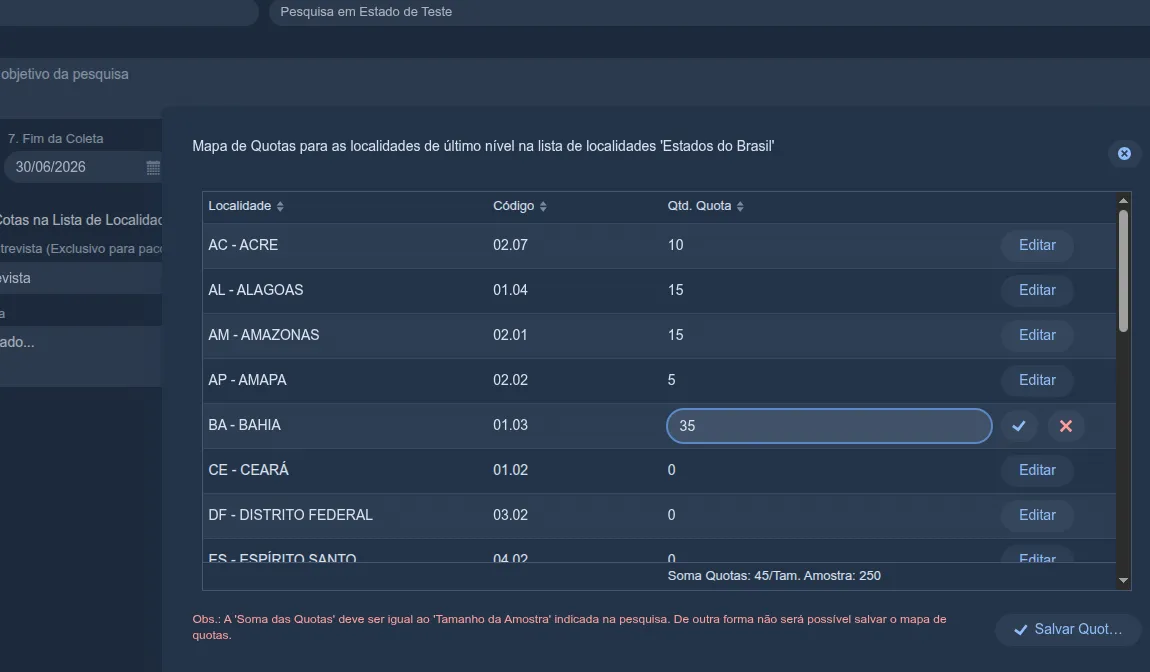
No rodapé, o Siap mostra o placar “Soma Quotas / Tam. Amostra” e reforça a regra:
A soma das quotas deve ser igual ao tamanho da amostra. Enquanto o total das cotas de todas as localidades não bater exatamente com o Tamanho da Amostra da pesquisa, o botão Salvar Quotas não conclui. É assim que o sistema garante que toda a amostra foi distribuída — nem a mais, nem a menos.
Forma 2 — Cotas por resposta de pergunta
A segunda forma controla cotas dentro de uma pergunta — por exemplo, garantir uma proporção de Masculino e Feminino, ou de faixas de idade. Isso é definido na edição da pergunta (tipo Opção Única).
Na pergunta, marque “7. Usar Controle de Quotas nesta Pergunta?”. A dica da tela explica o que isso implica:
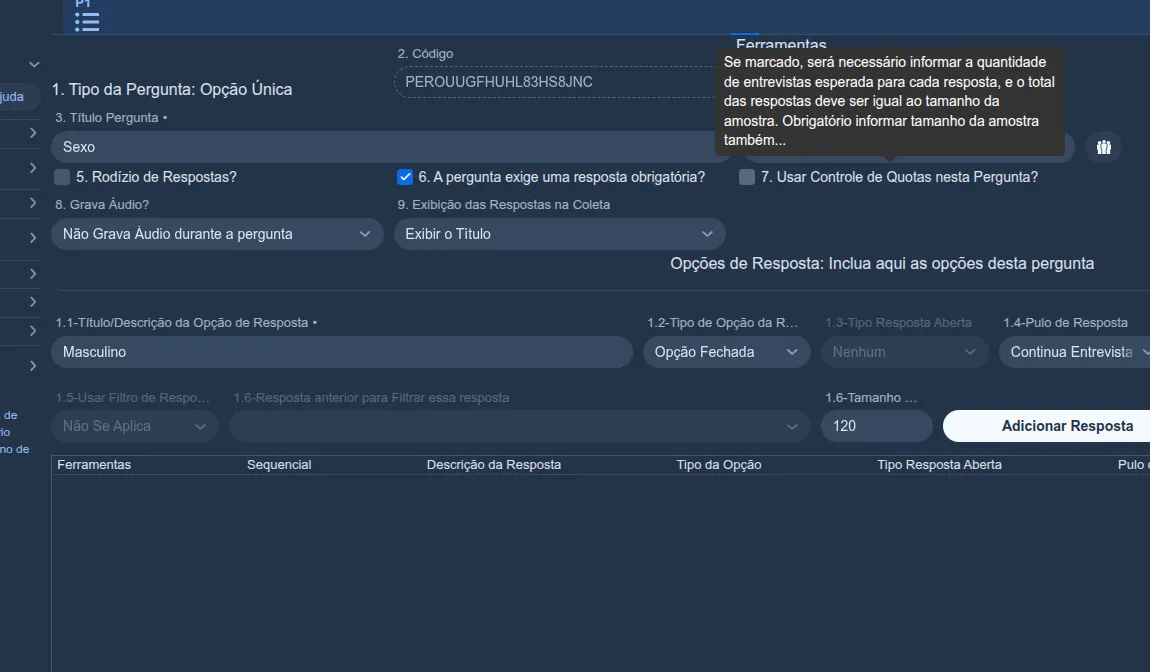
Com a opção marcada, cada opção de resposta ganha um campo de Tamanho (a cota daquela resposta). No exemplo, a resposta Masculino recebe cota 120 e Feminino, 130 — e as respostas vão se acumulando na grade abaixo conforme você as adiciona:
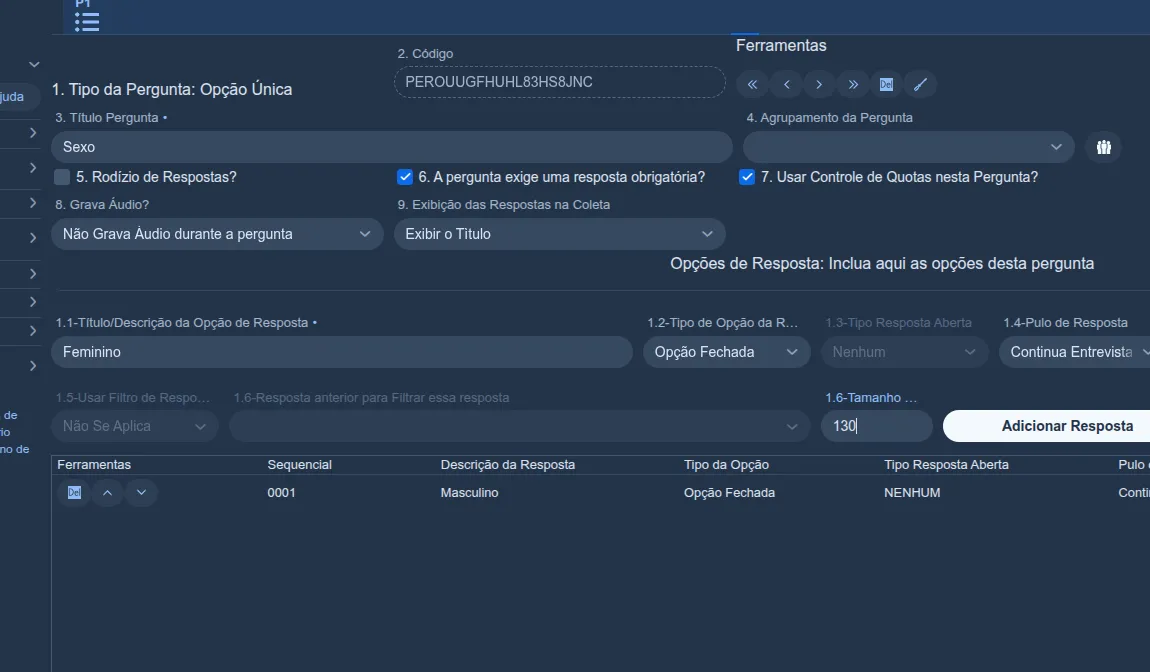
Vale a mesma regra da localidade: a soma das cotas de todas as respostas da pergunta precisa ser igual ao Tamanho da Amostra. E, como na dica, é obrigatório ter o tamanho da amostra definido para usar cotas na pergunta.
Localidade ou resposta — qual usar? Use cotas por localidade quando a representatividade é geográfica (distribuir a amostra entre estados, cidades, regiões). Use cotas por resposta quando o que importa é o perfil do entrevistado (sexo, idade, renda…). As duas podem conviver na mesma pesquisa, cada uma cuidando de uma dimensão da amostra.
No aplicativo: acompanhamento em campo
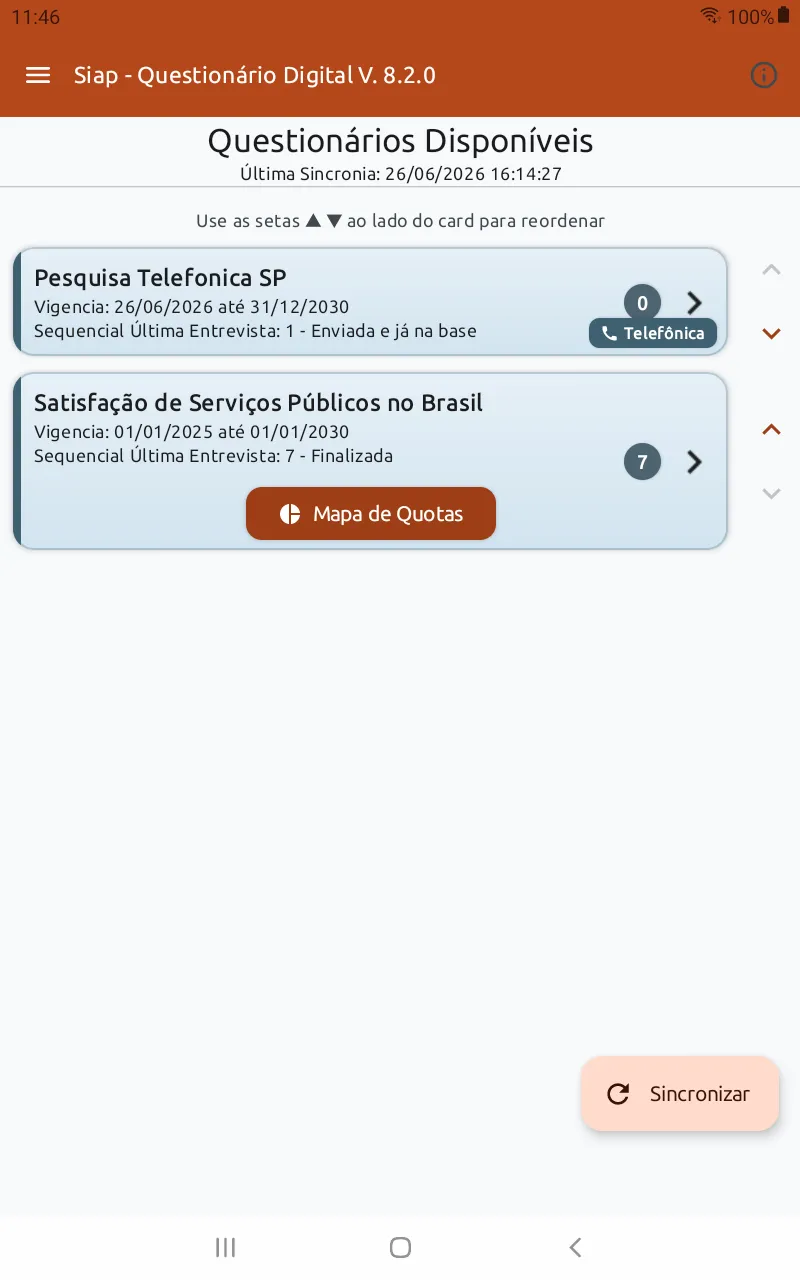
Definidas as cotas na gestão, a grande vantagem aparece no campo. Se o gestor optar por compartilhar o andamento, o App Siap 8 exibe o botão Mapa de Quotas no card do questionário, na tela Questionários Disponíveis:
Ao tocar nele, o pesquisador vê o Tamanho da Amostra Desejada e, para cada pergunta de cota, uma tabela com a % da Meta já atingida e o “A Realizar” — quantas entrevistas ainda faltam naquela resposta. Os números se atualizam a cada sincronização:
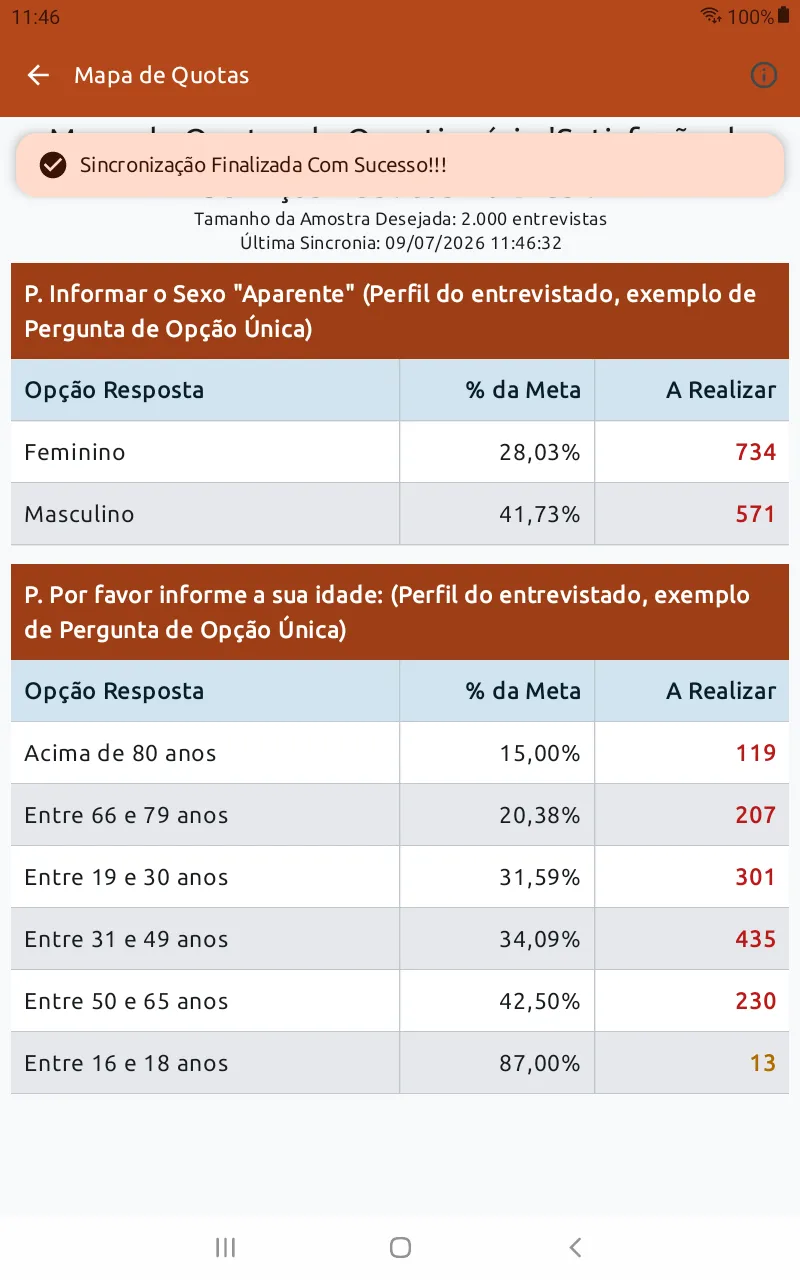
Assim, a própria equipe sabe onde concentrar esforços: se Feminino está em 28% da meta e Masculino em 42%, faltam mais entrevistas femininas para fechar a cota. É o mapa de quotas da gestão chegando, em tempo real, na mão de quem coleta.
Lembre-se: exibir o Mapa de Quotas no app é opcional — a decisão de compartilhar ou não o andamento das cotas com os pesquisadores é inteiramente do gestor da pesquisa.
Resumo
- O Mapa de Quotas distribui a amostra em metas por segmento, garantindo a representatividade da pesquisa.
- Tudo depende de um Tamanho da Amostra definido — sem ele, o sistema não deixa montar as cotas.
- Forma 1 — por localidade: no Passo 2/5 da criação do questionário, marque “Utiliza Controle de Cotas na Lista de Localidades?” e defina a Qtd. Quota de cada localidade.
- Forma 2 — por resposta: na pergunta (Opção Única), marque “Usar Controle de Quotas nesta Pergunta?” e informe o Tamanho (cota) de cada resposta.
- Nas duas formas, a soma das cotas deve ser igual ao Tamanho da Amostra — senão não salva.
- No App Siap 8, o botão Mapa de Quotas mostra a % da Meta e o A Realizar por cota, atualizado a cada sincronização — se o gestor optar por compartilhar.
Fale com a gente
Quer saber mais sobre o Siap ou precisa de ajuda?
- 🌐 Site: fcatec.com/siap
- 📝 Blog: blog da FCA Tecnologia
- 💬 Grupo no Telegram: t.me/fca_siap (
@fca_siap) - ▶️ YouTube: @FCATec
- ✉️ E-mail: [email protected]
- ☎️ Comercial: (81) 99615-1581
- 🛠️ Suporte Técnico: (81) 97100-1500