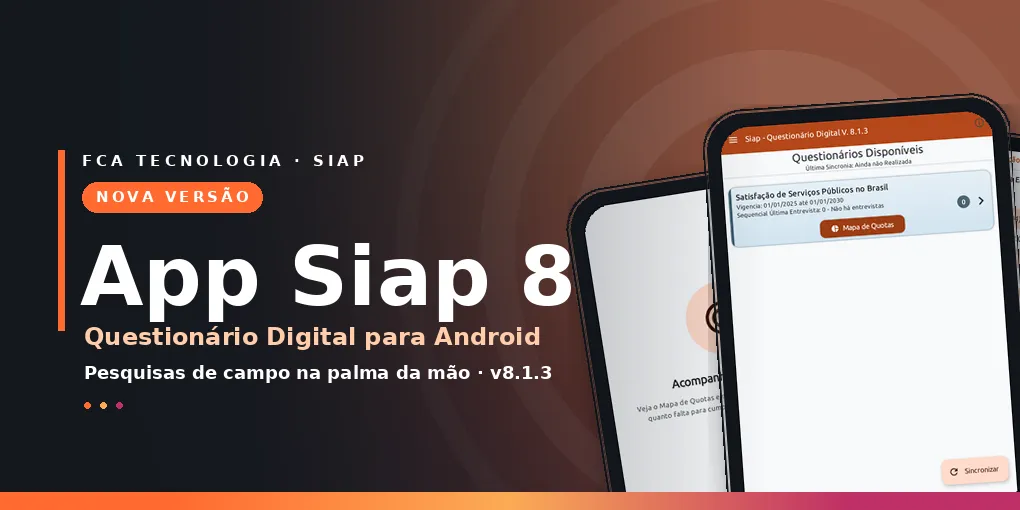
Chegou a nova versão 8 do aplicativo Siap para dispositivos móveis! Repleta de melhorias na coleta de dados em campo, a versão 8 traz uma nova tela de boas-vindas, sincronização de questionários com um toque, coleta com áudio, foto e GPS, além do acompanhamento de metas pelo Mapa de Quotas — tudo na palma da sua mão.
Neste post você vai acompanhar, passo a passo e com imagens reais do aplicativo, como encontrar, baixar e instalar o App Siap 8 pela Google Play, conhecer as novidades, ver como é realizar uma entrevista e, por fim, como informar suas credenciais de acesso.
Vídeo de apresentação
Antes de começar, assista ao vídeo sobre o lançamento da nova versão:
1. Encontre o app na Google Play
Abra a Google Play no seu dispositivo Android e pesquise por Siap — ou acesse diretamente o aplicativo com.fcatec.siapdroid. Você verá o Siap - Questionário Digital, publicado pela FCA Tecnologia da Informação Ltda, com classificação livre e cerca de 26 MB.
Para ir direto à página do app, aponte a câmera do celular para o QR code abaixo ou acesse o link play.google.com/store/apps/details?id=com.fcatec.siapdroid:

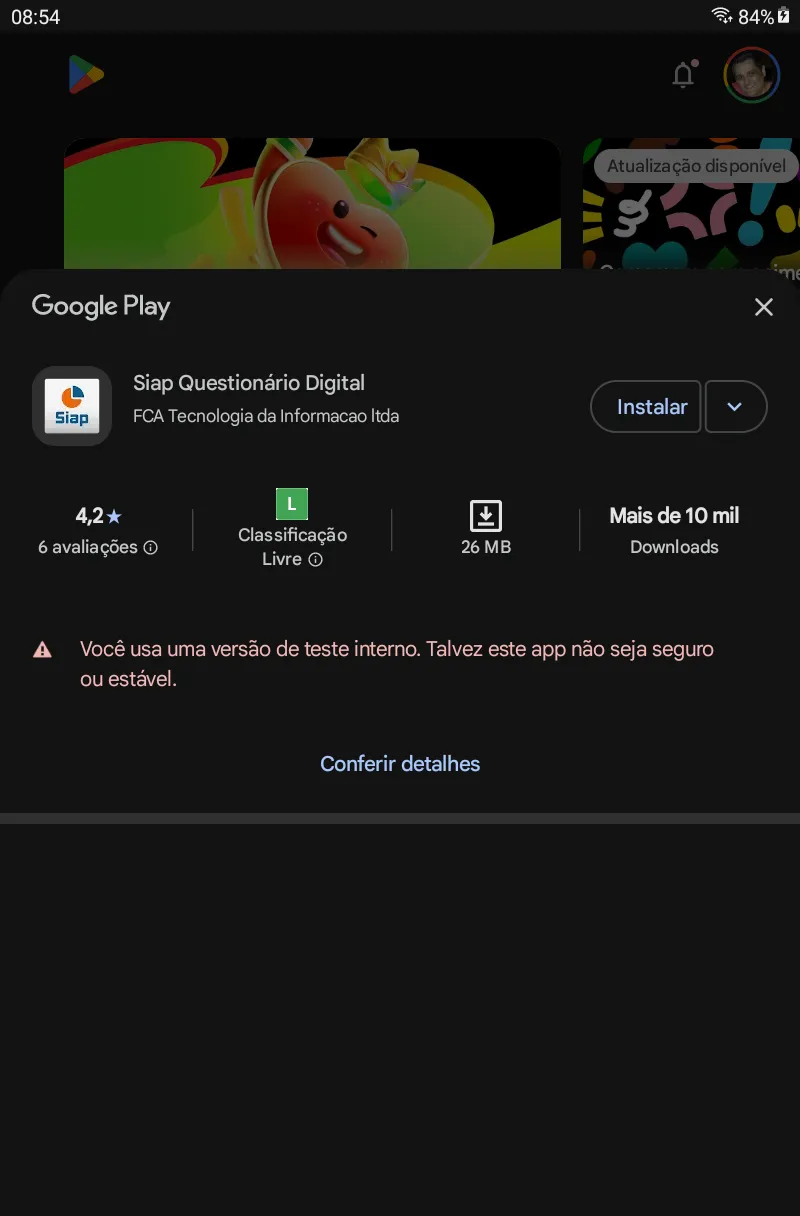
Toque em Instalar e aguarde o download e a instalação serem concluídos.
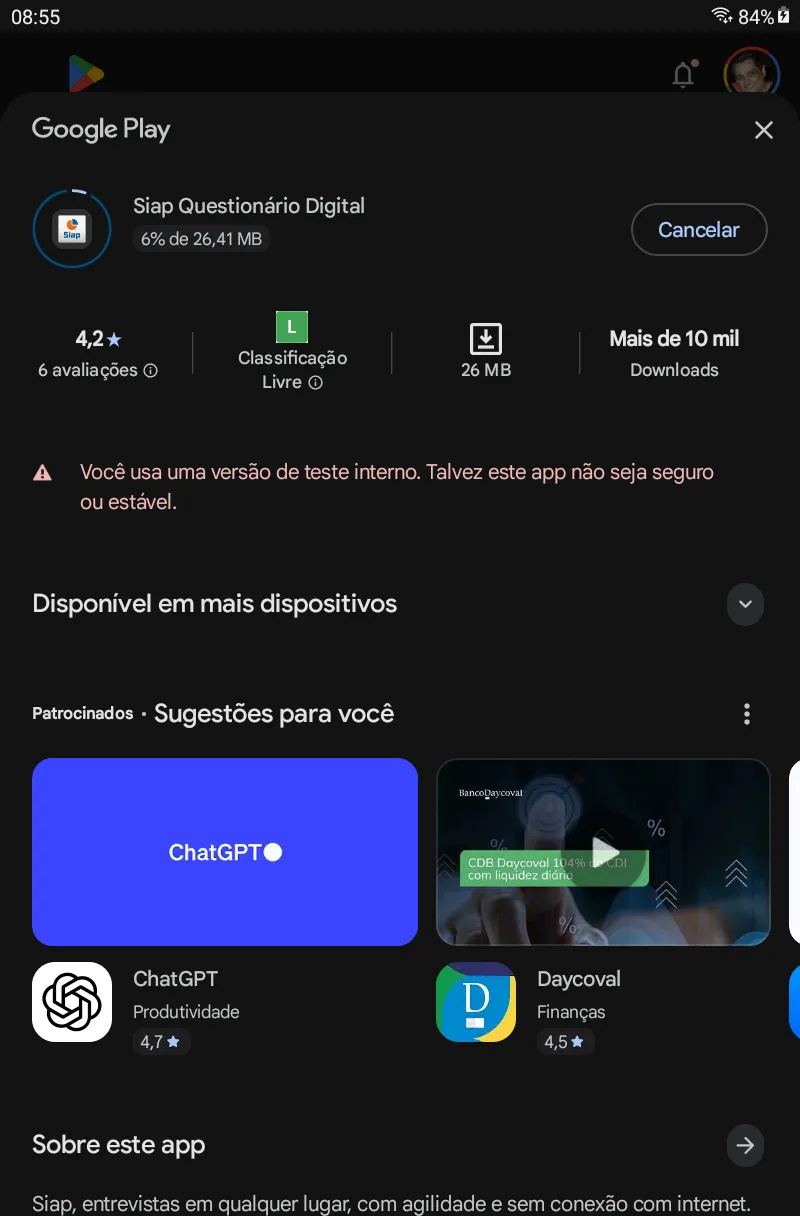
Observação: se você participa do programa Google Play Beta Tester do Siap, verá o aviso “Você usa uma versão de teste interno”. É exatamente isso que garante o acesso à nova versão. Se tiver qualquer problema na instalação, desinstale primeiro a versão antiga e instale a nova.
2. Conheça as novidades da versão 8
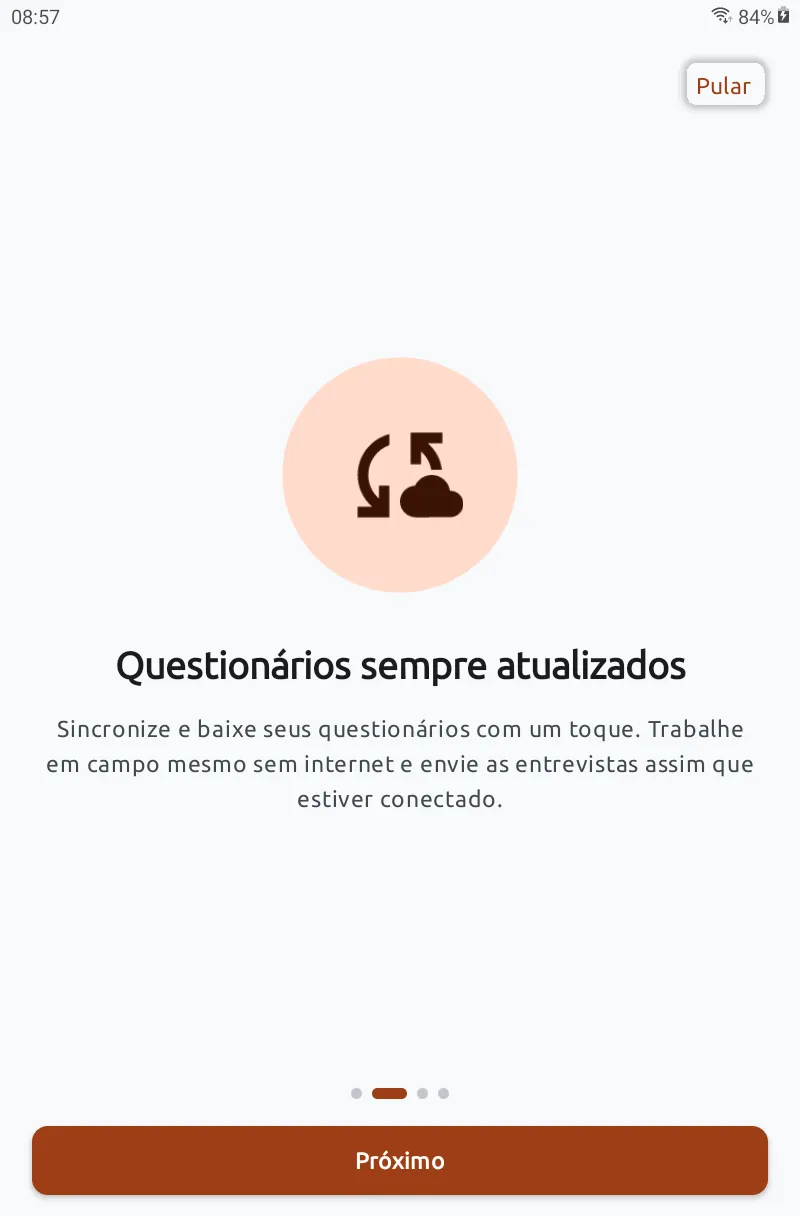
Ao abrir o aplicativo pela primeira vez, uma apresentação rápida destaca o que há de novo. Comece pela tela de boas-vindas:
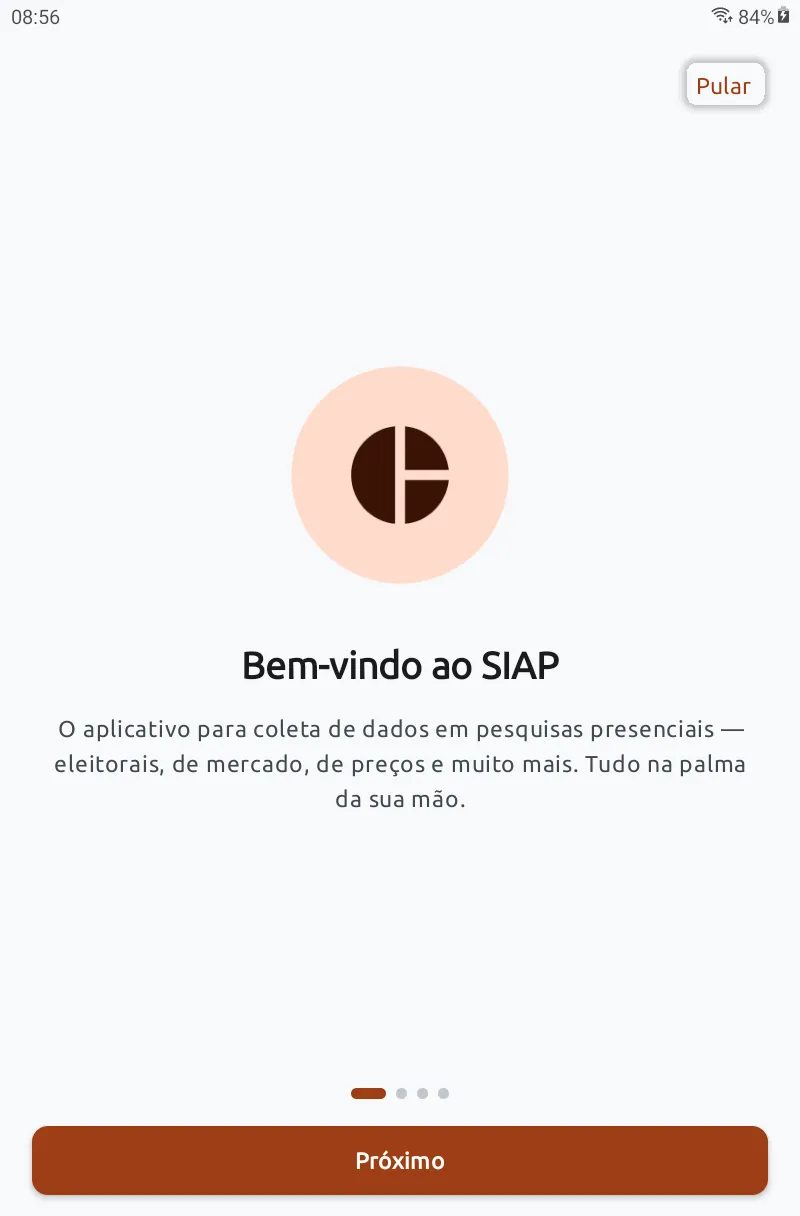
Questionários sempre atualizados — sincronize e baixe seus questionários com um toque. Trabalhe em campo mesmo sem internet e envie as entrevistas assim que estiver conectado.
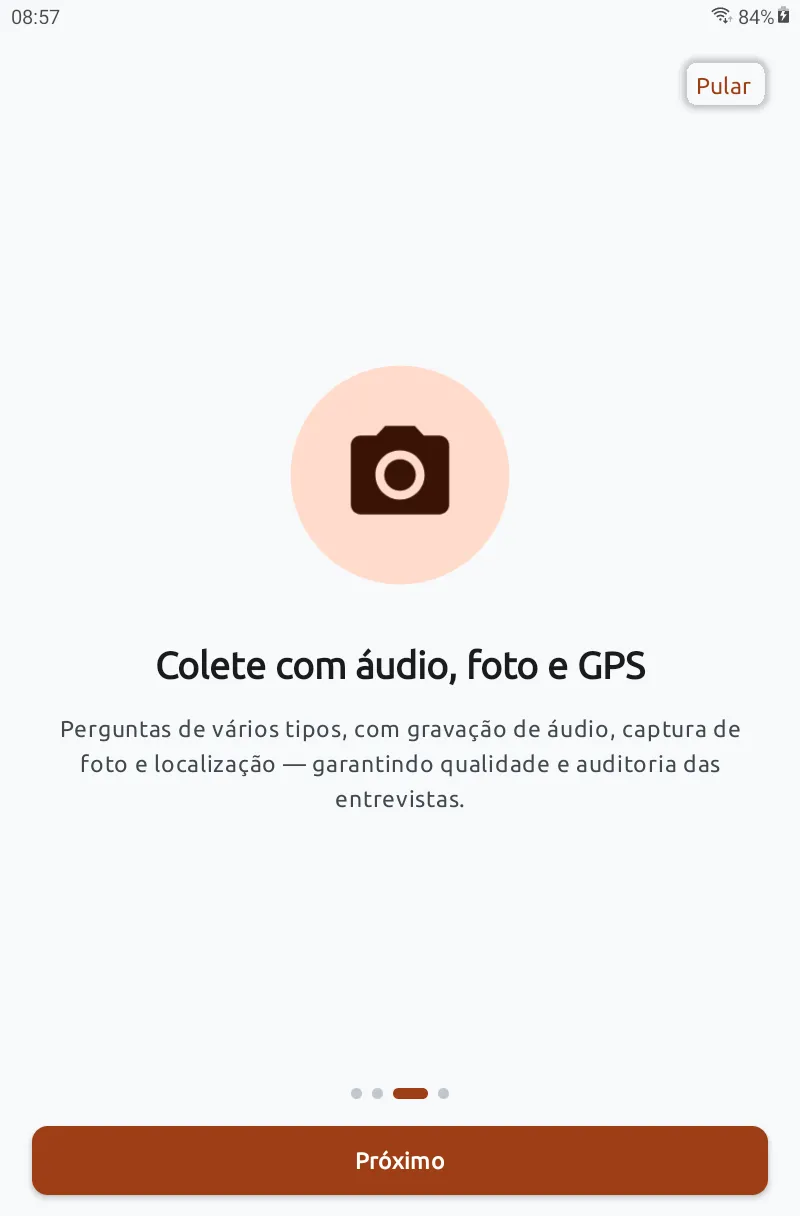
Colete com áudio, foto e GPS — perguntas de vários tipos, com gravação de áudio, captura de foto e localização, garantindo qualidade e auditoria das entrevistas.
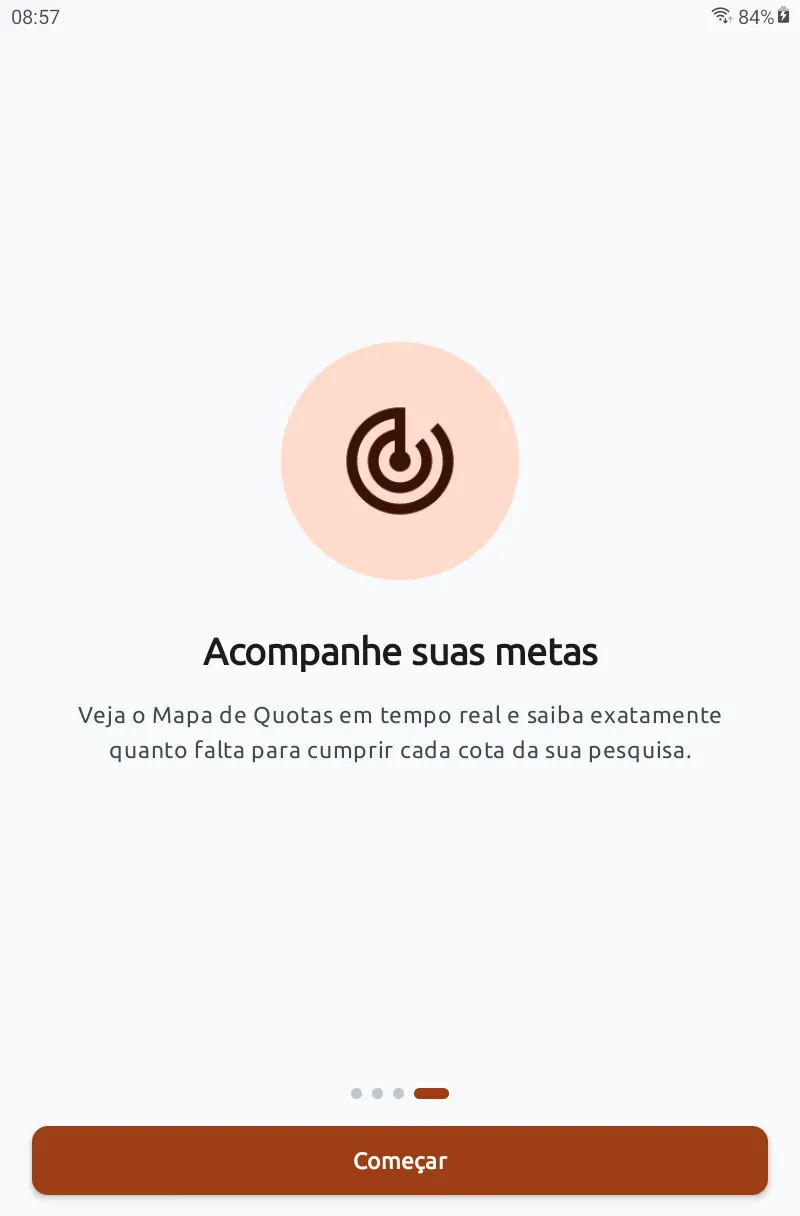
Acompanhe suas metas — veja o Mapa de Quotas em tempo real e saiba exatamente quanto falta para cumprir cada cota da sua pesquisa.
3. A tela principal
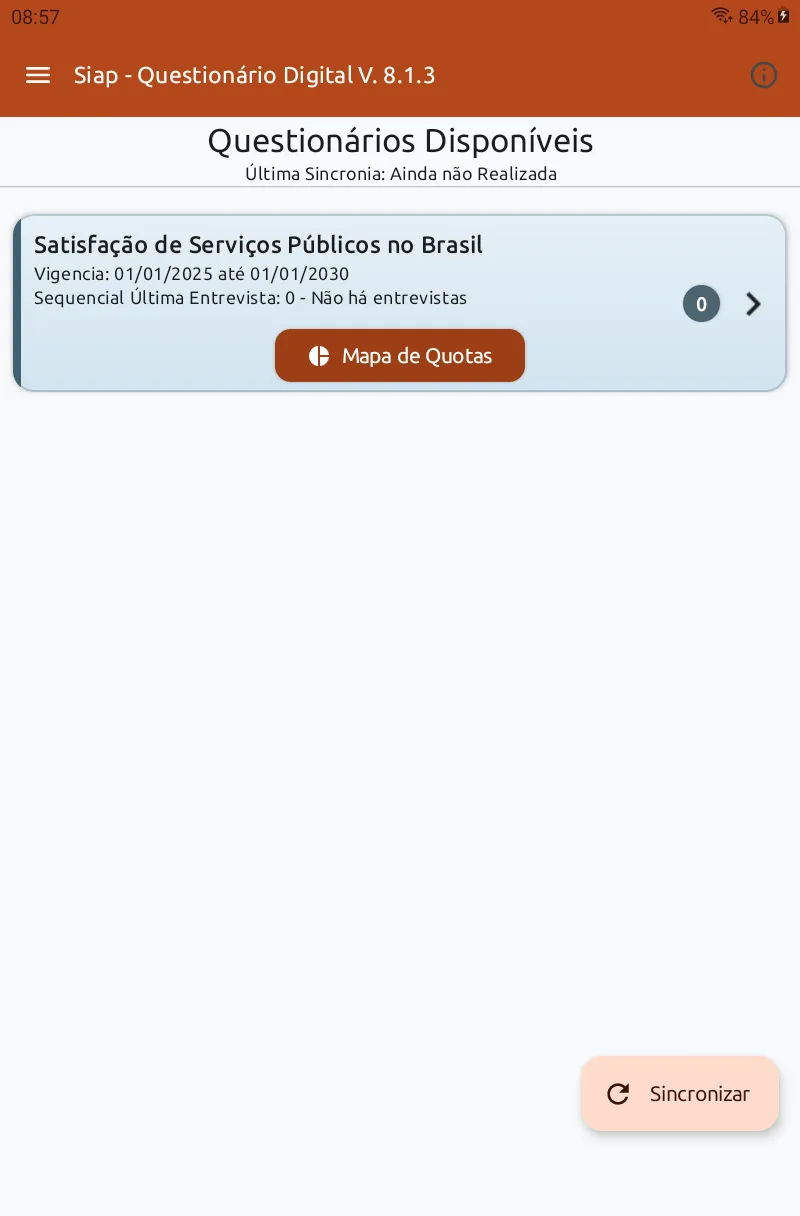
Concluída a apresentação, você chega à tela principal — Questionários Disponíveis. Aqui ficam os questionários sincronizados para o dispositivo, com período de vigência e o sequencial da última entrevista. O botão Sincronizar atualiza a lista, e Mapa de Quotas mostra o andamento das cotas de cada pesquisa.
O Mapa de Quotas
Uma das novidades da versão 8 é o Mapa de Quotas direto no dispositivo. Ao tocar nesse botão, o pesquisador vê, em tempo real, o tamanho da amostra desejada e, para cada pergunta de cota, o percentual já atingido da meta e quantas entrevistas ainda faltam (“A Realizar”) — tudo atualizado a cada sincronização. Assim, a própria equipe de campo sabe exatamente onde concentrar esforços para fechar cada cota.
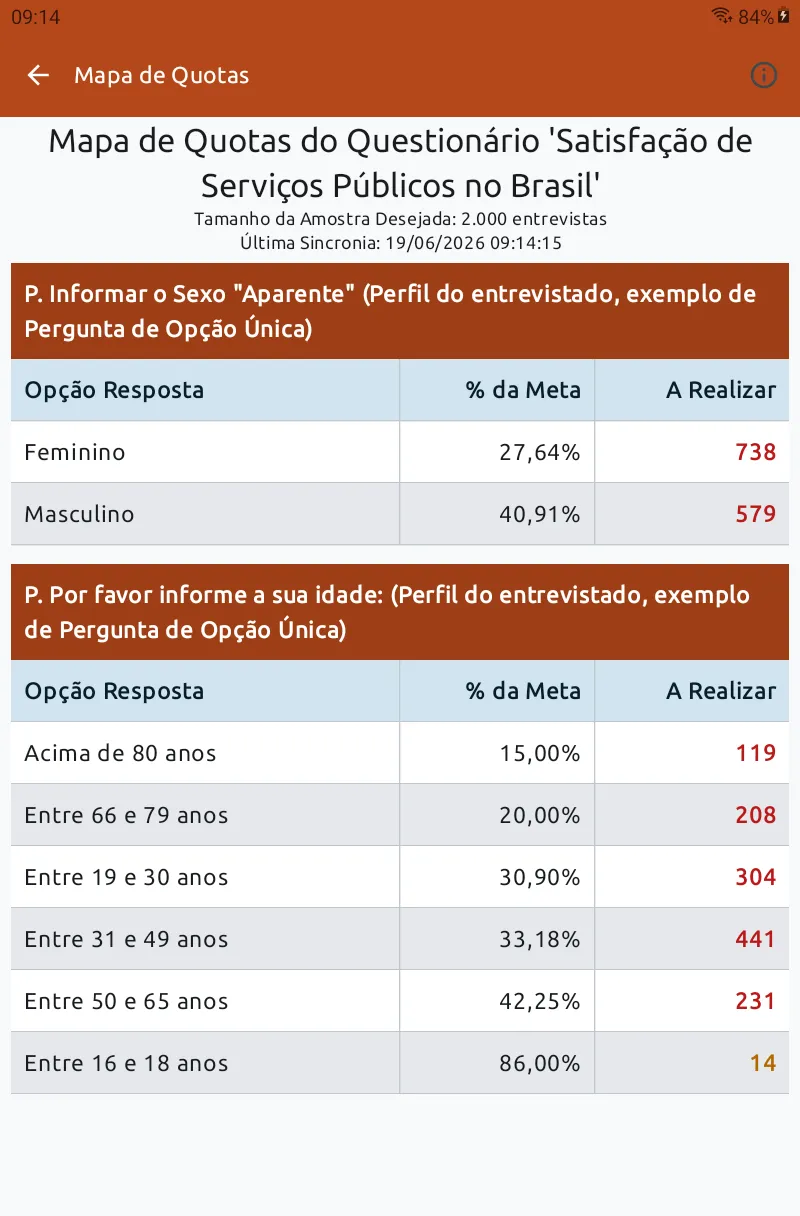
Vale lembrar que essa funcionalidade é opcional: caso o gestor da pesquisa queira compartilhar o andamento das quotas com os pesquisadores em campo, agora isso é possível — mas a decisão de adotá-la ou não é inteiramente do gestor da pesquisa.
4. Realizando uma entrevista
Toque em um questionário para iniciar uma entrevista. As perguntas aparecem uma a uma, com os botões Anterior e Próxima para navegar — e, quando o questionário pede, a entrevista é gravada em áudio (observe o indicador e o cronômetro na parte inferior).
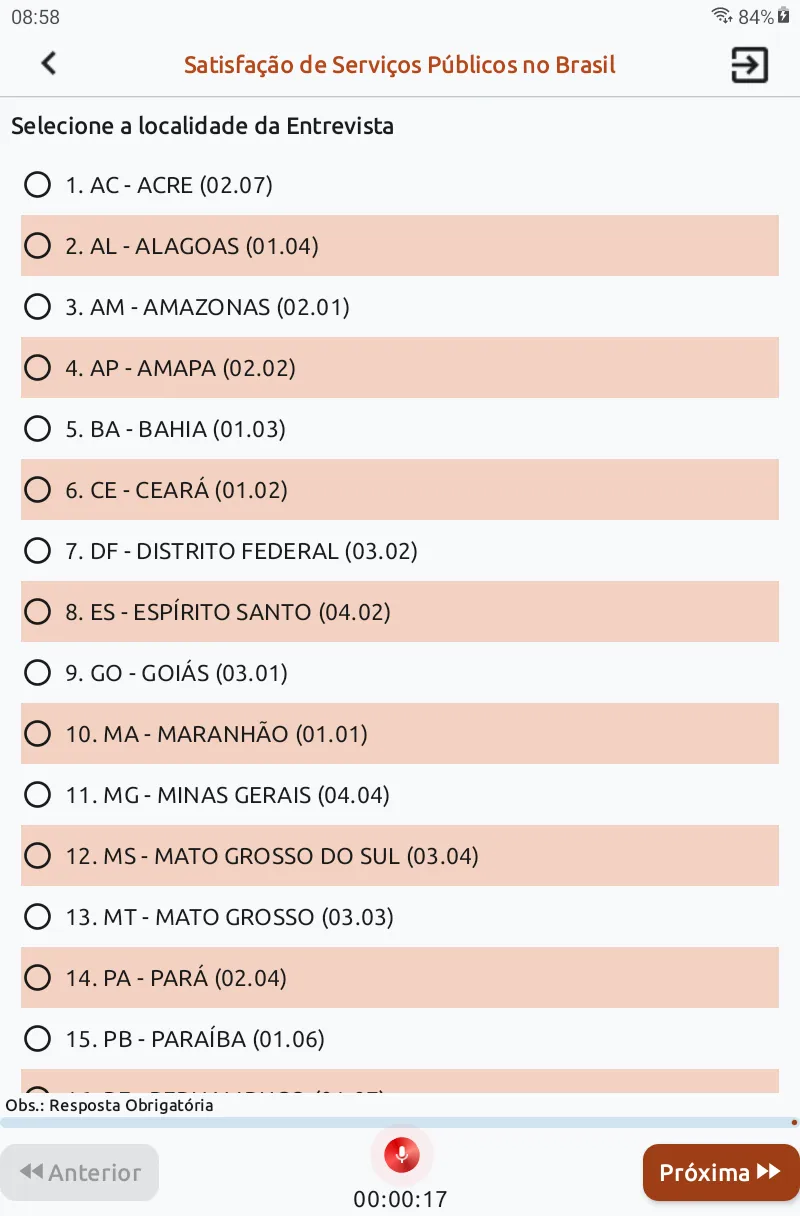
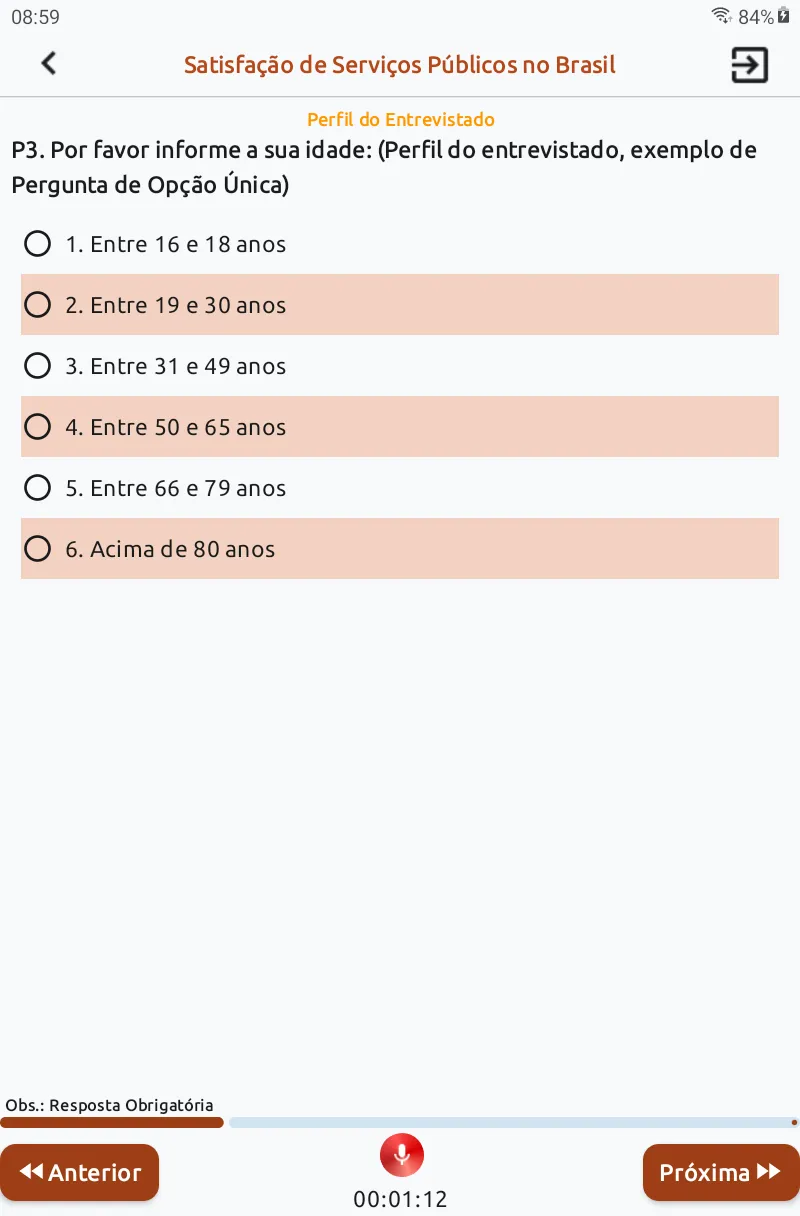
O Siap suporta diversos tipos de pergunta — opção única, múltipla escolha, texto, número, foto, GPS e muito mais. Veja um exemplo de pergunta de opção única:
5. Já tem credenciais de acesso? Informe-as no app
Se você já possui credenciais de acesso próprias do Siap, informe-as para ativar o dispositivo e sincronizar seus próprios questionários. O caminho é:
Menu → Configurações → Credenciais do Dispositivo
Abra o menu tocando no ícone ☰ no canto superior esquerdo e escolha Configurações:
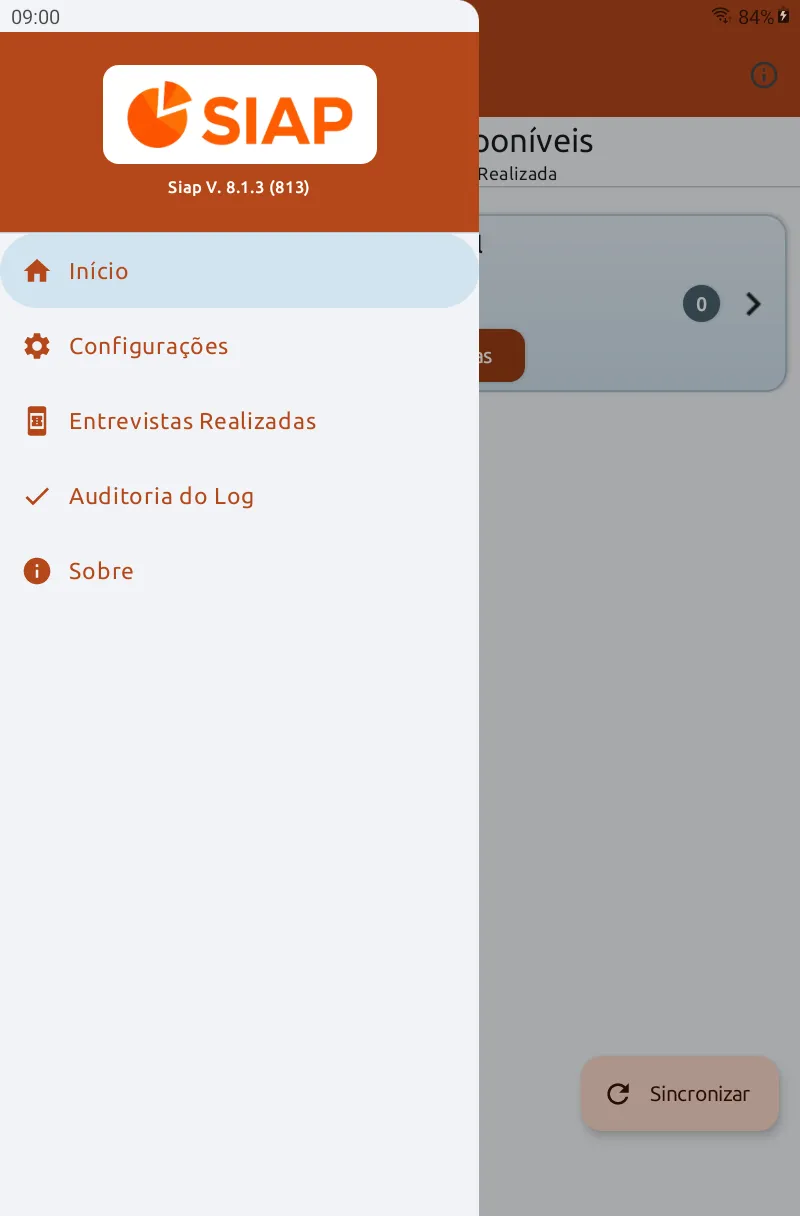
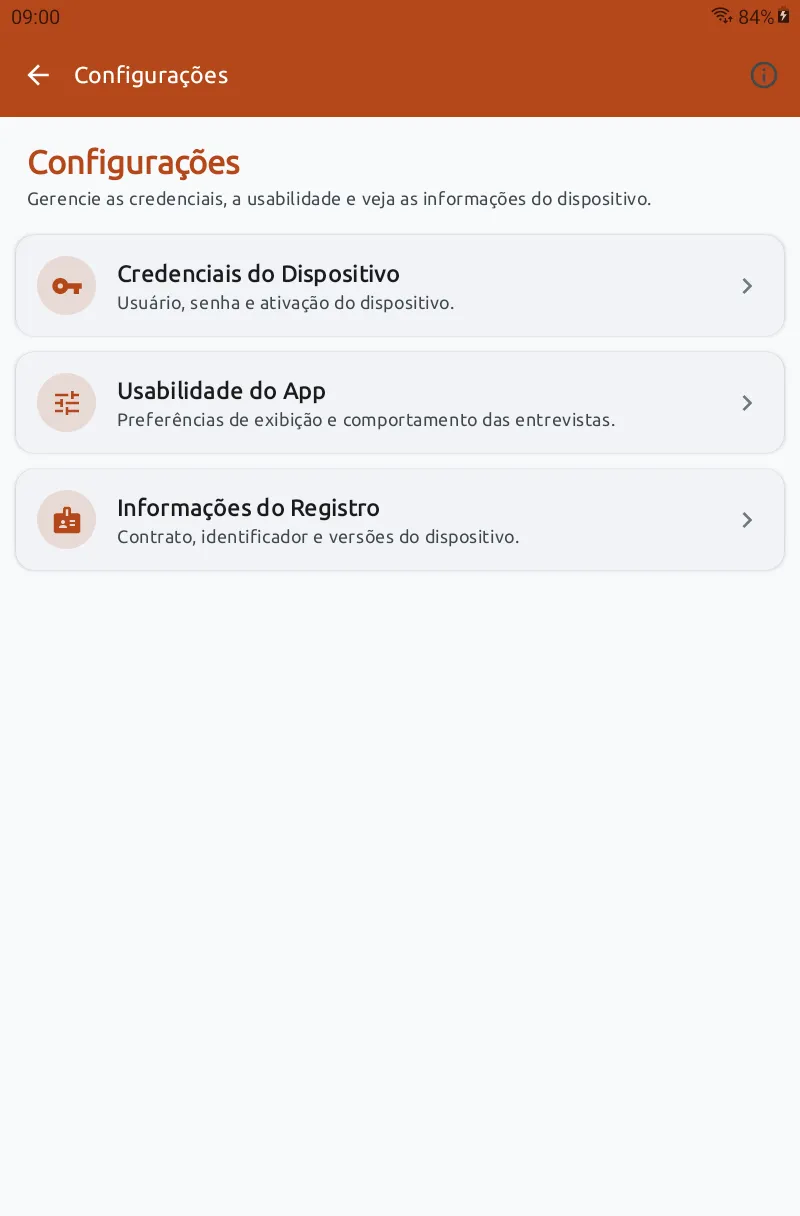
Em Configurações, toque em Credenciais do Dispositivo:
Informe o usuário do Siap (e-mail) e a senha, e toque em Sincronizar e Salvar Credenciais. Lembre-se: qualquer alteração só fica ativa após salvar. Nesta tela também aparece o Identificador do Dispositivo, útil para o suporte.
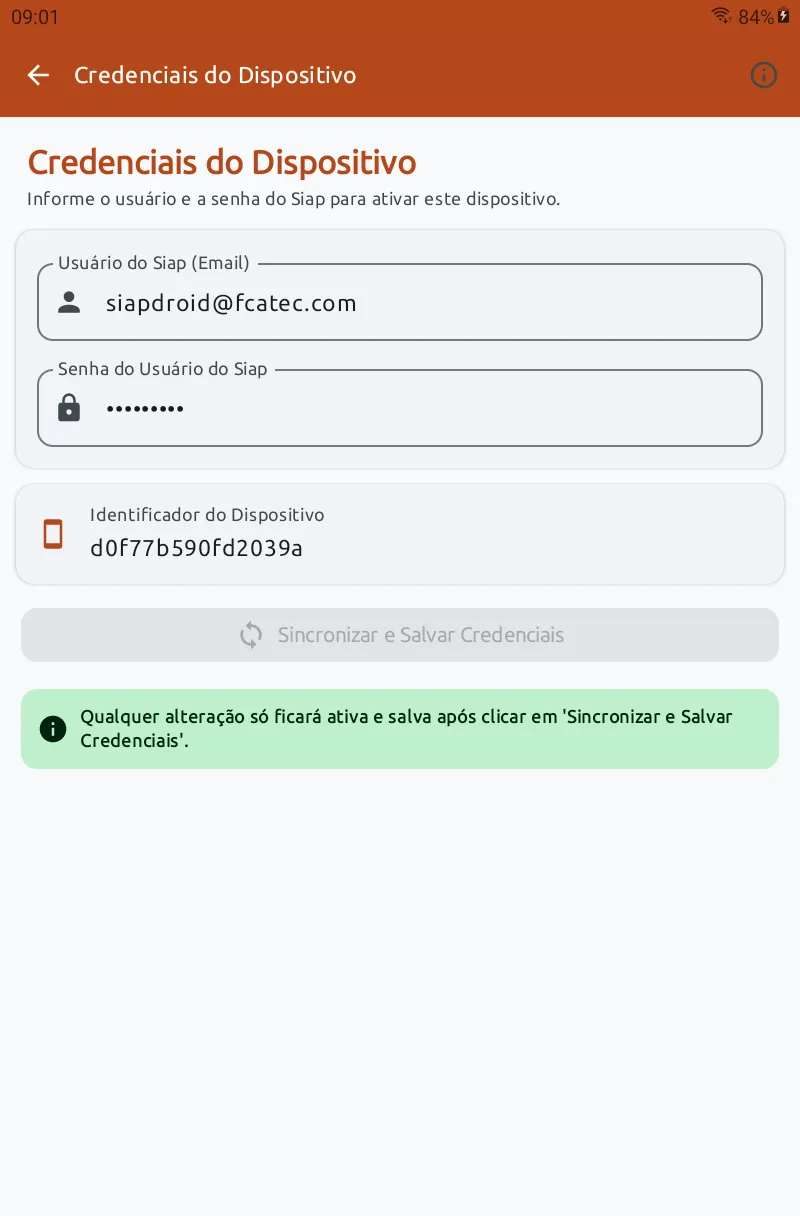
Pronto! Com as credenciais salvas e a sincronização realizada, seus questionários ficam disponíveis e as entrevistas passam a ser enviadas automaticamente para a plataforma web sempre que houver conexão.
Fale com a gente
Quer saber mais sobre o Siap ou precisa de ajuda?
- 🌐 Site: fcatec.com/siap
- 📝 Blog: blog da FCA Tecnologia
- 💬 Grupo no Telegram: t.me/fca_siap (
@fca_siap) - ▶️ YouTube: @FCATec
- ✉️ E-mail: [email protected]
- ☎️ Comercial: (81) 99615-1581
- 🛠️ Suporte Técnico: (81) 97100-1500
Bom trabalho e ótimas pesquisas com o App Siap 8! 🚀