
Não é preciso esperar o fim do campo para mostrar resultados. Com o novo Painel do Cliente do Siap, o seu cliente acompanha a apuração ao vivo, pelo navegador, à medida que as entrevistas chegam do campo — numa página personalizada para ele, com a identificação do cliente e da pesquisa, pronta para ser apresentada.
É mais valor na entrega dos dados: em vez de receber apenas um relatório no final, o cliente vê a coleta avançar e os resultados parciais se formarem a cada nova entrevista. Transparência que gera confiança no seu trabalho — e um diferencial do seu instituto diante da concorrência.
Você pode ver um painel funcionando agora mesmo, no nosso painel de demonstração público (sem necessidade de cadastro):
siap.fcatec.app/painel-cliente
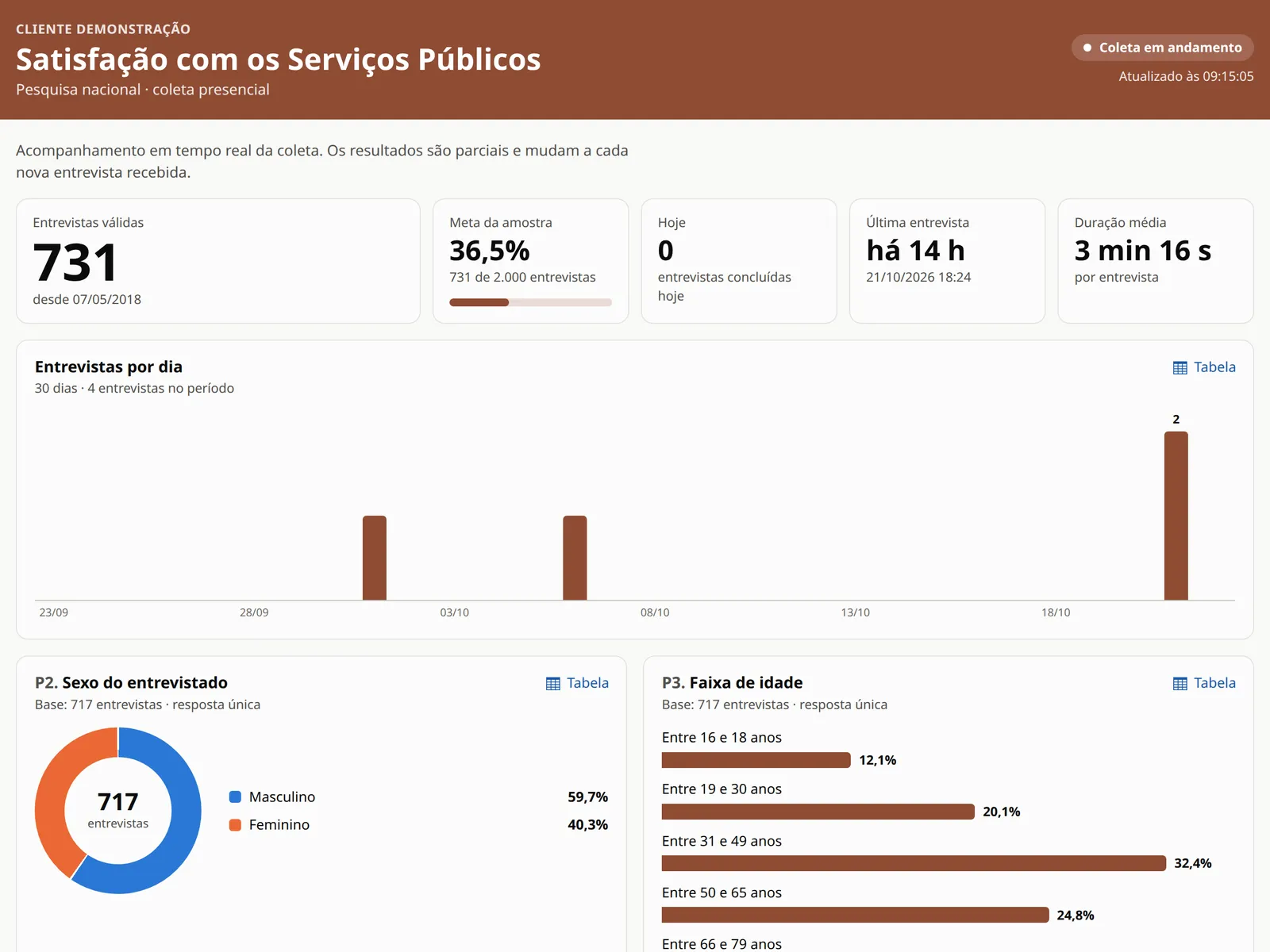
O que o cliente vê no painel
- Atualização automática: os números se atualizam sozinhos durante a coleta, sem que o cliente precise pedir um novo relatório.
- Andamento do campo à vista: entrevistas válidas, percentual da meta da amostra, entrevistas do dia, última entrevista recebida e duração média.
- Um gráfico para cada pergunta: resposta única, múltipla escolha, ordem de citação, notas e escalas e distribuição por região — cada um também disponível em formato de tabela.
- Acesso por link exclusivo: o cliente abre o painel em qualquer navegador — computador, tablet ou celular — sem instalar nada.
O layout se adapta à tela, então o mesmo painel funciona bem no celular:
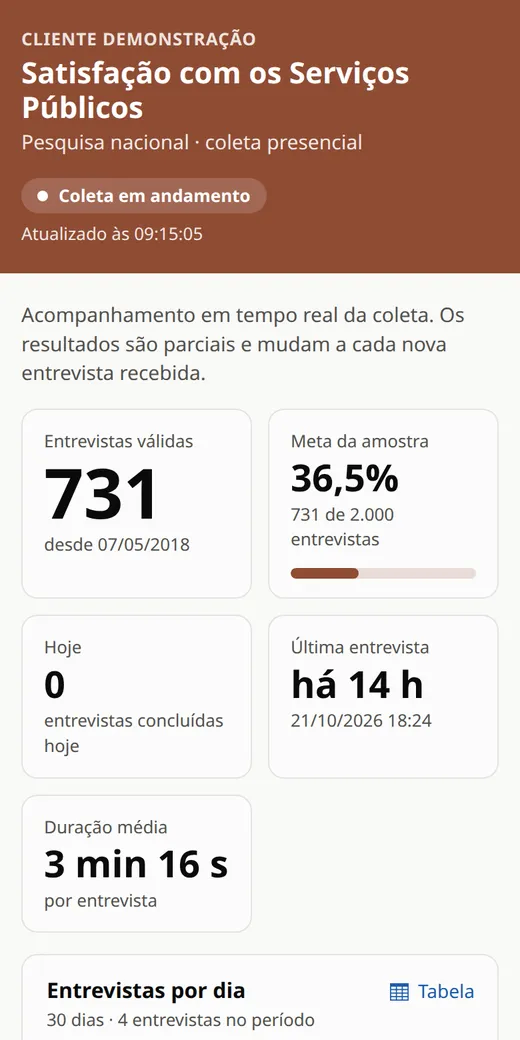
Telas do painel de demonstração; os números não representam uma pesquisa real.
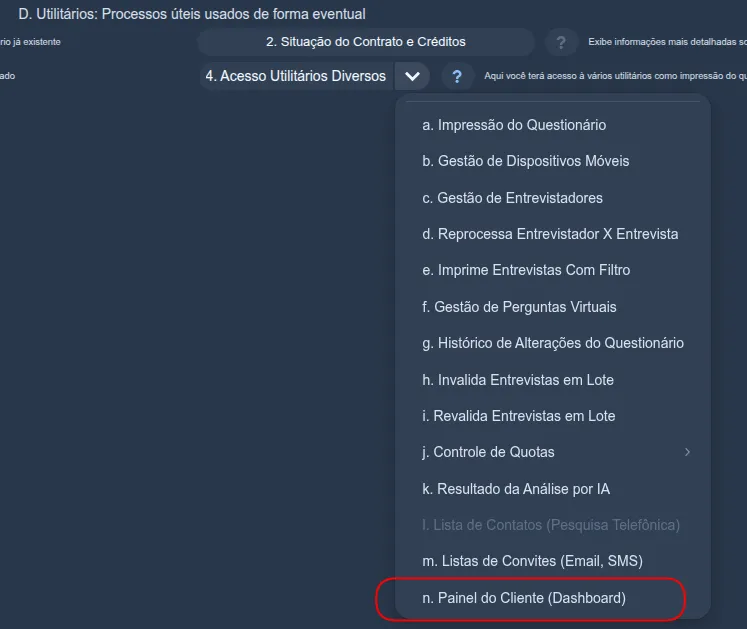
Onde configurar: Painel do Cliente (Dashboard)
No painel de gestão do Siap, com o questionário selecionado, a funcionalidade fica em Acesso Utilitários Diversos → n. Painel do Cliente (Dashboard).
A janela Painel do Cliente — acompanhamento em tempo real reúne tudo o que é preciso para montar e publicar o painel. No topo ficam:
- O seletor de painéis da pesquisa, com a situação de cada um (por exemplo, No ar). Uma mesma pesquisa pode ter mais de um painel — um para cada cliente, ou versões com perguntas diferentes — criados pelos botões Novo Painel e Clonar Painel (o clone parte de um painel já configurado) e removidos com Excluir Painel.
- O botão Pré-visualizar, no canto superior direito, para ver o painel exatamente como o cliente vai vê-lo antes de enviar qualquer link.
- A faixa de situação, que mostra até quando o painel fica no ar, o saldo de créditos de dashboard e os botões Tirar do ar, Renovar +30 dias e Comprar créditos — falamos deles mais abaixo.
A configuração em si é feita em três abas: Apresentação, Perguntas Exibidas e Acessos do Cliente.
Passo 1 — Apresentação: a cara do painel
Na primeira aba você define como o painel se apresenta ao cliente:
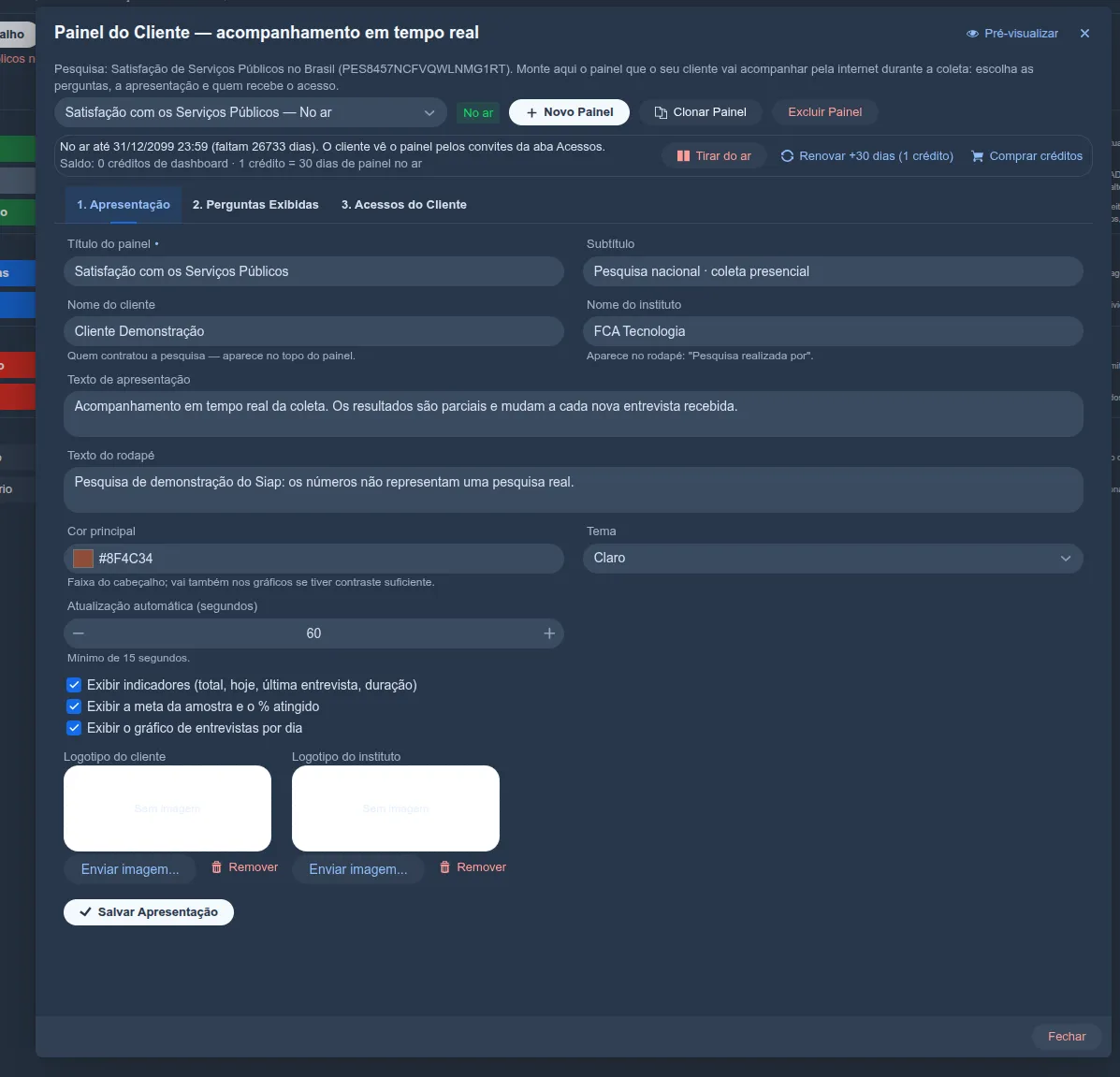
- Título do painel (obrigatório) e Subtítulo — o nome da pesquisa como o cliente vai vê-la no cabeçalho.
- Nome do cliente — quem contratou a pesquisa; aparece no topo do painel.
- Nome do instituto — aparece no rodapé, como “Pesquisa realizada por”.
- Texto de apresentação e Texto do rodapé — por exemplo, um aviso de que os resultados são parciais e mudam a cada nova entrevista.
- Cor principal — a cor da faixa do cabeçalho; ela também é usada nos gráficos quando tem contraste suficiente. Use a cor da marca do seu cliente.
- Tema do painel (no exemplo, Claro).
- Atualização automática (segundos) — de quanto em quanto tempo o painel busca os dados novos; o mínimo é de 15 segundos.
- O que exibir: os indicadores (total, hoje, última entrevista, duração), a meta da amostra com o percentual atingido e o gráfico de entrevistas por dia — cada um pode ser ligado ou desligado.
- Logotipo do cliente e Logotipo do instituto — envie as imagens para deixar o painel com a identidade das duas partes.
Ao terminar, clique em Salvar Apresentação.
Passo 2 — Perguntas Exibidas: o que o cliente acompanha
Na segunda aba você escolhe quais perguntas entram no painel, em que ordem e com qual gráfico:
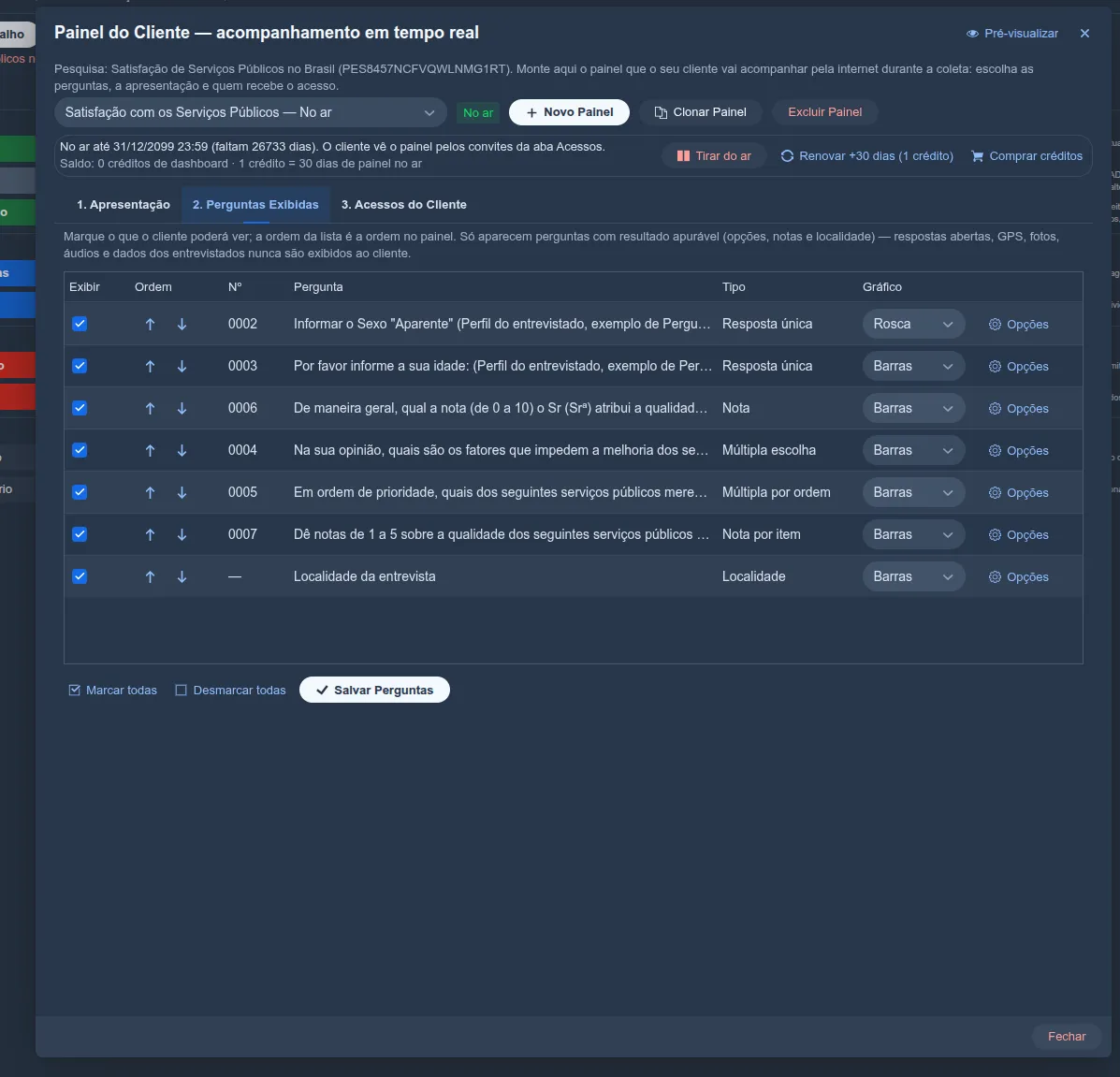
- Marque Exibir nas perguntas que o cliente poderá ver (há atalhos para Marcar todas e Desmarcar todas).
- Use as setas para reordenar: a ordem da lista é a ordem em que os gráficos aparecem no painel.
- Em Gráfico, escolha a forma de cada pergunta — por exemplo, Rosca para uma pergunta de sexo, Barras para faixas de idade ou notas.
- Em Opções, ajuste os detalhes de exibição de cada pergunta.
Repare que entram na lista apenas as perguntas com resultado apurável — resposta única, múltipla escolha, múltipla por ordem, notas, nota por item e localidade. Respostas abertas, GPS, fotos, áudios e dados dos entrevistados nunca são exibidos ao cliente: o painel mostra resultados consolidados, não entrevistas individuais.
Clique em Salvar Perguntas para gravar a seleção.
Passo 3 — Acessos do Cliente: quem recebe o link
Na terceira aba você cadastra quem pode abrir o painel. Cada pessoa do cliente recebe um link próprio:
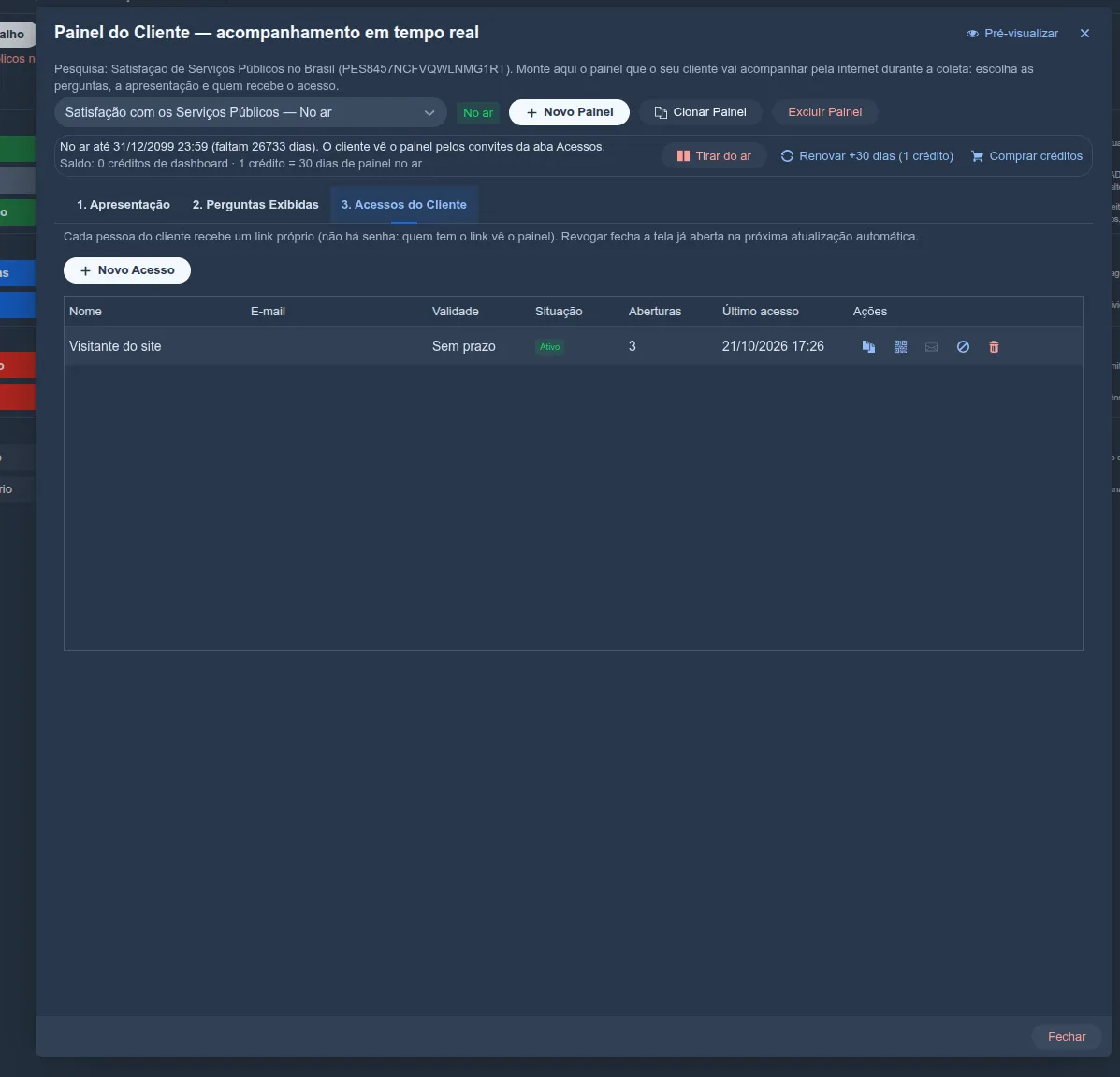
- Clique em Novo Acesso para criar um link para uma pessoa (com nome e, se quiser, e-mail e prazo de validade).
- A tabela mostra, para cada acesso, a validade, a situação, quantas aberturas o link já teve e a data do último acesso — assim você sabe se o cliente está, de fato, acompanhando o painel.
- Nas ações de cada linha dá para copiar o link, gerar um QR Code, enviar o link por e-mail, revogar o acesso ou excluí-lo.
Dois cuidados importantes, ditos pelo próprio sistema:
- Não há senha: quem tem o link vê o painel. Trate o link como uma informação reservada e crie um acesso separado para cada pessoa, em vez de repassar o mesmo link para todos — isso mantém o controle de quem abriu e permite cortar uma pessoa sem afetar as outras.
- Revogar fecha a tela já aberta na próxima atualização automática. Ou seja, ao revogar um acesso, quem estiver com o painel aberto deixa de ver os dados assim que a tela se atualizar (no intervalo definido na aba Apresentação), mesmo sem fechar o navegador.
Colocando o painel no ar: créditos de dashboard
O painel funciona com créditos de dashboard, separados dos créditos de registro das entrevistas: 1 crédito = 30 dias de painel no ar. Pela faixa de situação, no topo da janela, você controla isso a qualquer momento:
- Renovar +30 dias (1 crédito) — estende o período em que o painel fica disponível ao cliente.
- Tirar do ar — suspende o painel; os links deixam de mostrar os dados.
- Comprar créditos — adquire mais créditos de dashboard quando o saldo acabar.
Para ver os valores atualizados, confira a página do Siap ou fale com o nosso comercial (contatos abaixo).
Dicas para tirar o melhor do painel
- Pré-visualize antes de enviar o link: confira cores, logotipos e a ordem das perguntas do ponto de vista do cliente.
- Comece pelo que importa ao cliente: coloque no topo da lista as perguntas que ele mais quer acompanhar e desmarque as que só fazem sentido no relatório final.
- Lembre-o de que os números são parciais: use o texto de apresentação para avisar que os resultados mudam a cada nova entrevista e que a amostra ainda está sendo completada — a meta da amostra ajuda a dar essa noção.
- Um painel por público: se a mesma pesquisa interessa a clientes diferentes, use Clonar Painel e ajuste a apresentação e as perguntas de cada um.
Fale com a gente
Quer saber mais sobre o Siap ou precisa de ajuda?
- 🌐 Site: fcatec.com/siap
- 📝 Blog: blog da FCA Tecnologia
- 💬 Grupo no Telegram: t.me/fca_siap (
@fca_siap) - ▶️ YouTube: @FCATec
- ✉️ E-mail: [email protected]
- ☎️ Comercial: (81) 99615-1581
- 🛠️ Suporte Técnico: (81) 97100-1500