As Tabelas de Previsão de Preços são o cadastro que diz ao Aquaweb quanto vale o quilo do pescado (camarão e peixe) em cada faixa de peso. É a partir delas que o sistema consegue valorar a biomassa em água e projetar o quanto cada viveiro pode render hoje e ao final de uma janela de cultivo.
Neste tutorial você vai conhecer, passo a passo, o módulo 02.01.07 – Gestão de Tabelas de Previsão de Preços: a tela de consulta (onde ficam todas as tabelas e suas faixas), a edição do cabeçalho da tabela e a edição das faixas de preço.
Pré-requisito dos relatórios preditivos. Manter ao menos uma tabela de preços ativa é um dos pré-requisitos para extrair os Relatórios Preditivos de Despesca (módulo 03.06). Sem uma tabela de preços vigente, o sistema não tem como converter biomassa em valor (R$) e o relatório preditivo não pode ser calculado. Os outros dois pré-requisitos são as Premissas dos Relatórios Preditivos (02.01.08) e os Pesos do Score de Prontidão (02.01.09).
📚 Série “Pré-requisitos dos Relatórios Preditivos”
Este tutorial faz parte de uma série de três cadastros que, juntos, habilitam os relatórios preditivos de despesca:
- Tabelas de Previsão de Preços (02.01.07) — você está aqui: quanto vale o quilo do pescado em cada faixa de peso.
- Premissas dos Relatórios Preditivos (02.01.08) — os custos e critérios de decisão da despesca.
- Pesos do Score de Prontidão (02.01.09) — como ponderar os sinais e calcular o score de cada viveiro.
🎯 Destino: Relatório Preditivo de Despesca (03.06) — onde os três cadastros viram decisão.
Para que serve este cadastro
Cada tabela de preços representa uma lista de preços do mercado para uma espécie (por exemplo, Vannamei), válida em um período de vigência. Dentro de cada tabela existem faixas de peso contíguas (ex.: de 0 a 8 g, de 8 a 10 g, … acima de 15 g), e cada faixa tem o seu preço por quilo.
Quando o Aquaweb precisa estimar o valor de um viveiro, ele:
- Verifica o peso médio atual dos animais;
- Localiza a faixa de peso correspondente na tabela de preços ativa;
- Multiplica a biomassa (kg) pelo preço/kg daquela faixa.
É por isso que esse cadastro precisa refletir a realidade comercial da sua empresa — quanto mais fiéis os preços, mais precisas as projeções de valor e as recomendações de despesca.
1. A tela de consulta
Ao abrir o módulo 02.01.07, você vê a tela de consulta dividida em dois painéis (modelo mestre/detalhe):
- À esquerda, a lista de tabelas de preços cadastradas para a sua empresa, com Descrição, Espécie, Moeda, Vigência (início e fim) e se a tabela está Ativa.
- À direita, as faixas de peso da tabela que estiver selecionada, com a faixa de peso (g), uma contagem aproximada (referência de quantidade por kg, opcional) e o Preço/Kg.
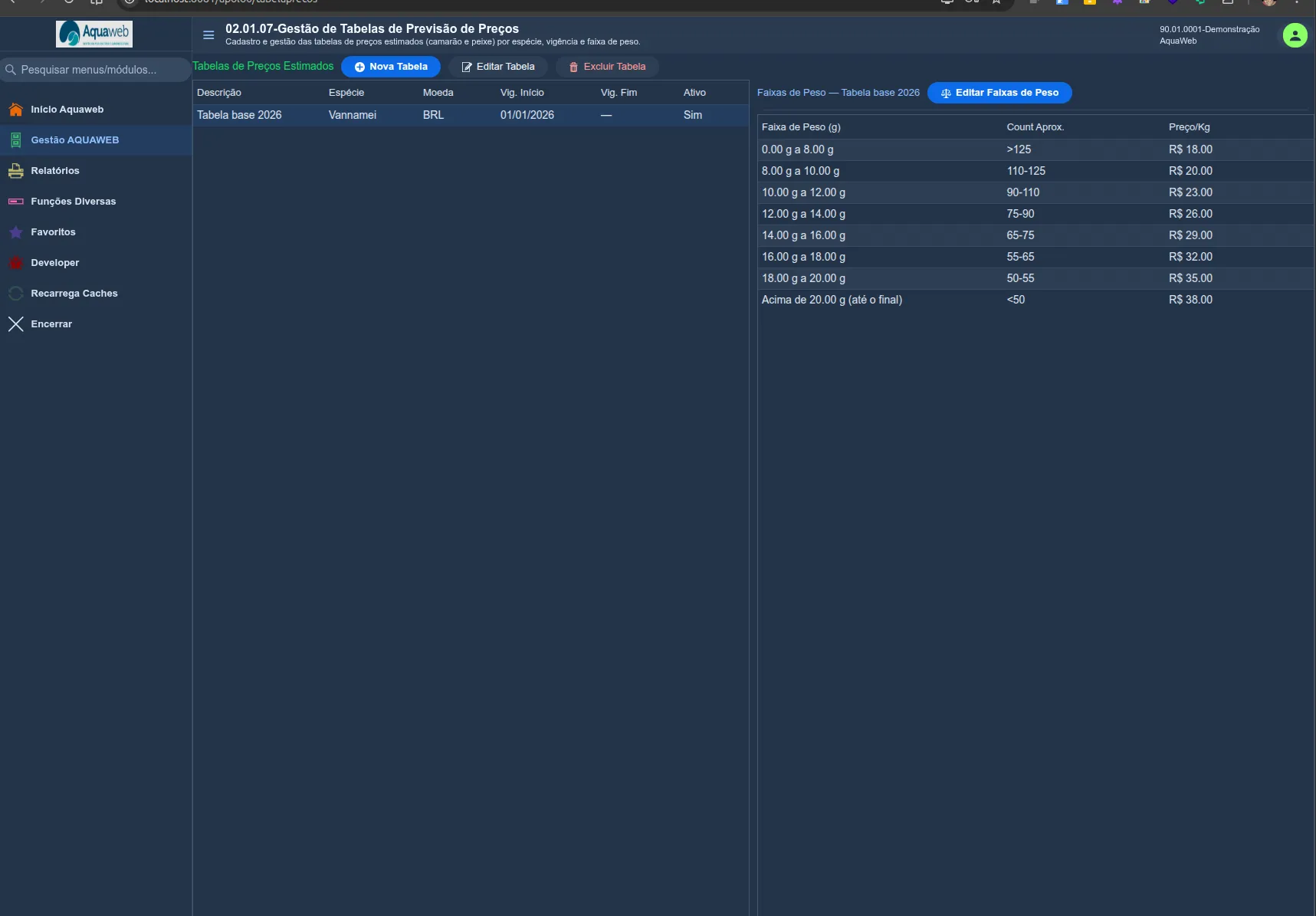
Selecione uma tabela na lista da esquerda para que as suas faixas apareçam à direita. Na barra superior ficam os botões Nova Tabela, Editar Tabela e Excluir Tabela; o botão Editar Faixas de Peso fica acima do painel da direita.
Primeiro acesso: se a sua empresa ainda não tiver nenhuma tabela cadastrada, o Aquaweb cria automaticamente uma cópia da tabela base de demonstração (cabeçalho + faixas) para você usar como ponto de partida. Revise os valores e as faixas conforme a realidade da sua empresa antes de confiar nas projeções.
2. Cadastrando / editando o cabeçalho da tabela
Clique em Nova Tabela (ou selecione uma tabela e clique em Editar Tabela) para abrir o formulário do cabeçalho:
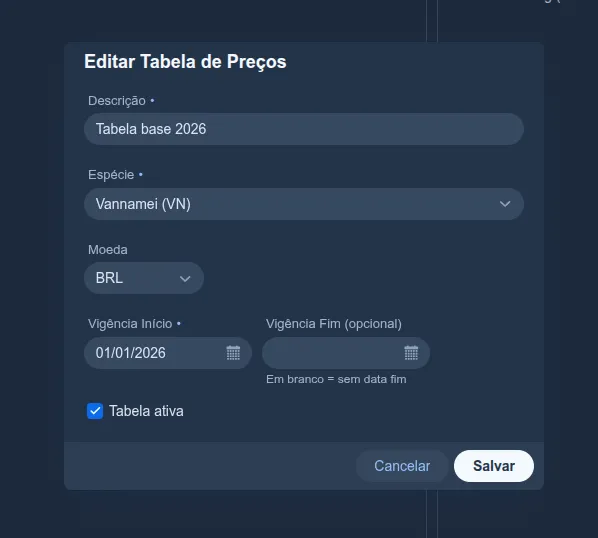
Os campos do cabeçalho são:
| Campo | O que informar |
|---|---|
| Descrição | Um nome claro para identificar a tabela (ex.: “Tabela Vannamei – 2º semestre/2026”). |
| Espécie | A espécie a que os preços se referem (ex.: Vannamei (VN)). |
| Moeda | A moeda dos preços: BRL, USD ou EUR. |
| Vigência Início | Data a partir da qual a tabela passa a valer. |
| Vigência Fim (opcional) | Data final de validade. Em branco = sem data fim (vale por tempo indeterminado). |
| Tabela ativa | Marque para que esta tabela seja considerada nos cálculos e relatórios. |
Algumas regras importantes:
- Não pode haver duas tabelas com a mesma data de início de vigência para a mesma empresa — o sistema avisa caso isso ocorra.
- A data fim não pode ser anterior à data de início.
- A combinação espécie + vigência é o que organiza a lista; mantenha as datas coerentes para que o sistema sempre encontre a tabela certa para o período.
Ao terminar, clique em Salvar.
3. Editando as faixas de preço
Com uma tabela selecionada, clique em Editar Faixas de Peso para abrir o editor de faixas:
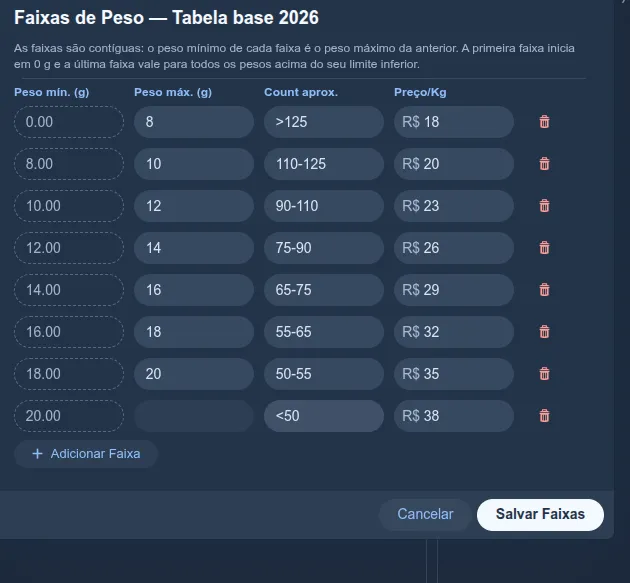
Cada linha representa uma faixa de peso com quatro colunas:
- Peso mín. (g) — preenchido automaticamente pelo sistema (somente leitura).
- Peso máx. (g) — o limite superior da faixa que você define.
- Count aprox. — quantidade aproximada de animais por kg naquela faixa (campo de referência, opcional).
- Preço/Kg — o preço do quilo para aquela faixa de peso.
Use Adicionar Faixa para incluir uma nova linha e o ícone de lixeira para remover uma faixa.
As regras das faixas (importante!)
As faixas funcionam como uma escada contígua, sem buracos nem sobreposição:
- A primeira faixa sempre começa em 0 g — por isso o peso mínimo não é editável.
- O peso mínimo de cada faixa é o peso máximo da faixa anterior — as faixas se “encaixam” automaticamente.
- A última faixa não tem peso máximo (fica como “∞ até o final”): ela vale para todos os pesos acima do seu limite inferior.
- Cada faixa precisa de um Preço/Kg válido, e o peso máximo de uma faixa intermediária precisa ser maior que o seu peso mínimo.
Na prática, basta informar os pontos de corte (pesos máximos) e os preços — o Aquaweb cuida de encadear os pesos mínimos e de marcar a última faixa como “até o final”. Ao concluir, clique em Salvar Faixas.
4. Excluindo uma tabela
Para remover uma tabela, selecione-a e clique em Excluir Tabela. Ao confirmar, todas as faixas de peso daquela tabela também são removidas.
Atenção: se você tentar excluir a única tabela ativa da empresa, o sistema emite um alerta reforçado — sem uma tabela de preços ativa, vários relatórios de previsão deixam de poder ser calculados, incluindo o relatório preditivo de despesca.
Conexão com os Relatórios Preditivos de Despesca
Vale reforçar onde esse cadastro se encaixa. O Relatório Preditivo de Despesca (módulo 03.06) usa a tabela de preços ativa para:
- Valor atual de cada viveiro = biomassa × preço/kg da faixa do peso atual;
- Valor projetado = biomassa projetada × preço/kg da faixa do peso projetado ao fim da janela;
- Ganho líquido de esperar e a decisão (DESPESCAR / AGUARDAR / MONITORAR / AVALIAR), que dependem diretamente desses valores.
Por isso, manter a Tabela de Preços atualizada e ativa é o que garante recomendações de despesca confiáveis. Em conjunto com as Premissas (02.01.08) e os Pesos do Score (02.01.09), esse é o trio de cadastros que habilita toda a análise preditiva do Aquaweb.
Resumo
- O módulo 02.01.07 cadastra tabelas de preços por espécie e vigência, cada uma com faixas de peso e seus preços/kg.
- A tela de consulta mostra as tabelas (esquerda) e as faixas da tabela selecionada (direita).
- O cabeçalho define descrição, espécie, moeda, vigência e se a tabela está ativa.
- As faixas são contíguas: começam em 0 g, encaixam-se automaticamente e a última vale “até o final”.
- Manter uma tabela ativa é pré-requisito para extrair os relatórios preditivos de despesca.
Fale com a gente
Quer saber mais sobre o Aquaweb ou precisa de ajuda?
- 🌐 Site: fcatec.com/aquaweb
- 📝 Blog: blog da FCA Tecnologia
- 💬 Grupo no Telegram: t.me/fca_aquaweb (
@fca_aquaweb) - ▶️ YouTube: @FCATec
- ✉️ E-mail: [email protected]
- ☎️ Comercial: (81) 99615-1581
- 🛠️ Suporte Técnico: (81) 97100-1500