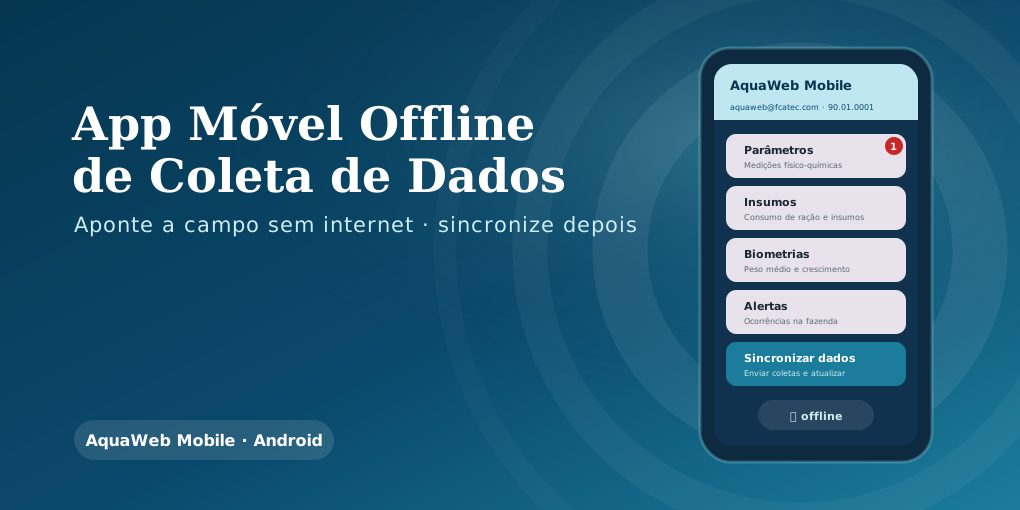
Quem aponta dados a campo sabe: nem sempre há internet na beira do viveiro. O AquaWeb Mobile resolve isso. É um aplicativo Android de apontamentos de campo que funciona 100% offline — você registra parâmetros, insumos, biometrias e alertas direto no celular ou tablet, sem sinal, e só sincroniza com o AquaWeb quando a conexão voltar. Tudo o que é coletado fica guardado no aparelho até ser enviado.
Neste tutorial percorremos o app na ordem de uso: login, a tela inicial com os tipos de coleta, como registrar cada um deles, a sincronização (com sucesso e com erro) e as configurações.
📲 Baixe na Google Play. O AquaWeb Mobile está disponível para Android: 👉 play.google.com/store/apps/details?id=com.fcatec.aquawebmobile
1. Login: três formas de entrar
A primeira tela é a de login. Você informa Usuário (e-mail), Senha e o código da Empresa (no formato NN.NN.NNNN) — as mesmas credenciais do AquaWeb. A partir daí, há três caminhos para entrar:
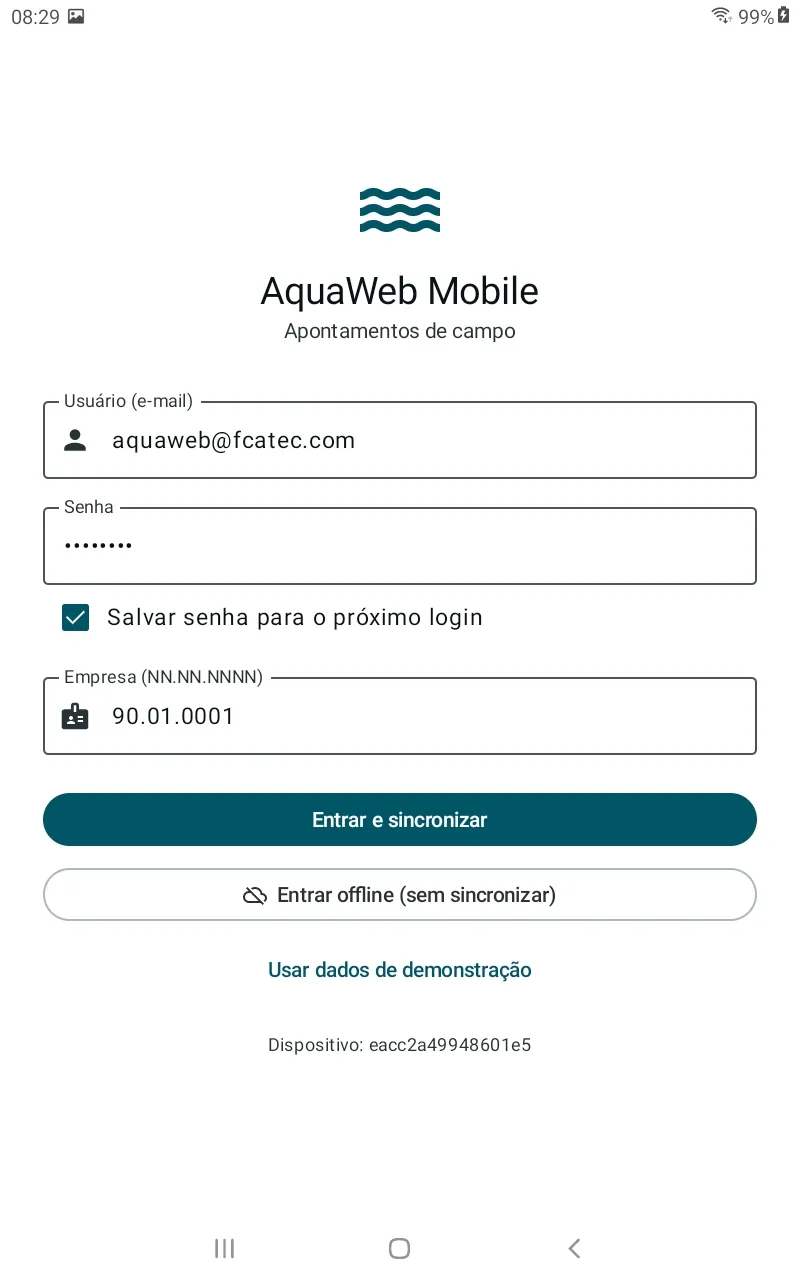
- Entrar e sincronizar — faz o login online e já baixa os catálogos atualizados (viveiros/ciclos, parâmetros, insumos). É o jeito recomendado antes de ir a campo, com internet, para o aparelho ficar com os dados em dia.
- Entrar offline (sem sincronizar) — entra sem internet, usando os catálogos que já estão no aparelho da última sincronização. É o que você usa no viveiro, sem sinal, para continuar coletando.
- Usar dados de demonstração — abre o app com uma base fictícia (empresa Demonstração AquaWeb), ideal para conhecer o aplicativo e treinar a equipe sem mexer nos dados reais.
⚠️ Atenção ao “Salvar senha para o próximo login”
Logo abaixo da senha há a opção “Salvar senha para o próximo login”. Ela é prática — evita redigitar a senha a cada uso —, mas merece cuidado quando quem opera o app a campo não é o dono da conta.
No AquaWeb, o login é o mesmo da versão Web. Se o aparelho usado nas coletas é compartilhado ou fica com um operador de campo (e não com o usuário titular que acessa o AquaWeb pelo navegador), deixar a senha salva no celular significa que qualquer pessoa com o aparelho em mãos entra na conta — inclusive no sistema Web com aquelas credenciais.
Regra prática: marque “Salvar senha” apenas em aparelhos de uso pessoal. Em tablets/celulares compartilhados ou operados por terceiros, deixe desmarcado — assim a senha precisa ser digitada a cada login e não fica guardada no dispositivo. Se for usar só para apontar, considere também uma conta com permissões adequadas em vez da conta do titular.
2. A tela inicial: o que dá para coletar
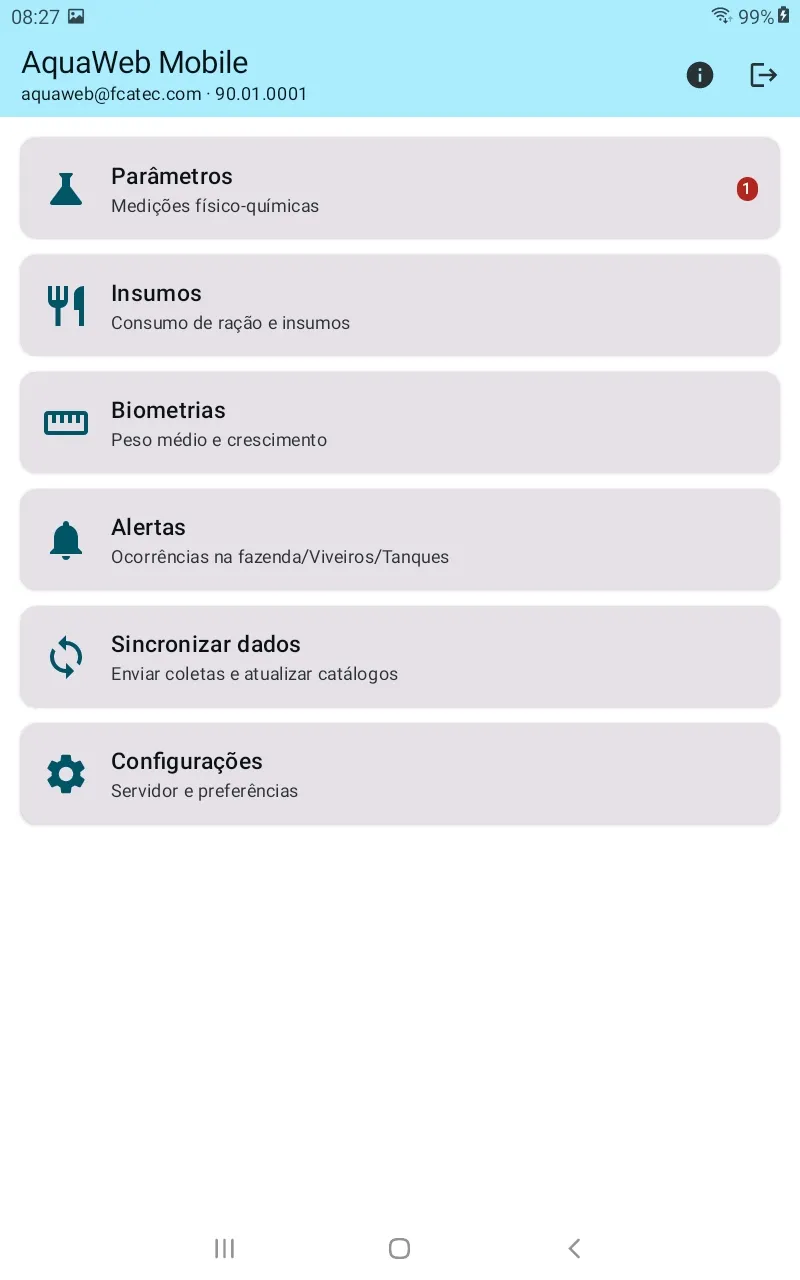
Depois de entrar, o app mostra o menu principal com os tipos de apontamento e as ações de apoio. No topo aparecem o usuário e a empresa logada.
| Item | Para que serve |
|---|---|
| Parâmetros | Medições físico-químicas da água (oxigênio, pH, temperatura…). |
| Insumos | Consumo de ração e insumos no viveiro. |
| Biometrias | Peso médio e crescimento — a amostra pesada a campo. |
| Alertas | Ocorrências na fazenda/viveiros/tanques (com foto). |
| Sincronizar dados | Enviar as coletas e atualizar os catálogos. |
| Configurações | Servidor e preferências do app. |
O selo numérico. Repare no “1” vermelho ao lado de Parâmetros: é a contagem de registros coletados e ainda não sincronizados. Esse contador é a sua garantia visual de que nada foi perdido enquanto você estava offline — ele só zera depois que a sincronização envia os dados.
3. Registrando uma coleta (ex.: Parâmetros)
Cada tipo de coleta abre uma lista dos registros pendentes (ainda não sincronizados) com um botão + para incluir um novo. Os formulários seguem o mesmo padrão: campos pré-preenchidos a partir dos catálogos baixados, o que reduz digitação e erro a campo.
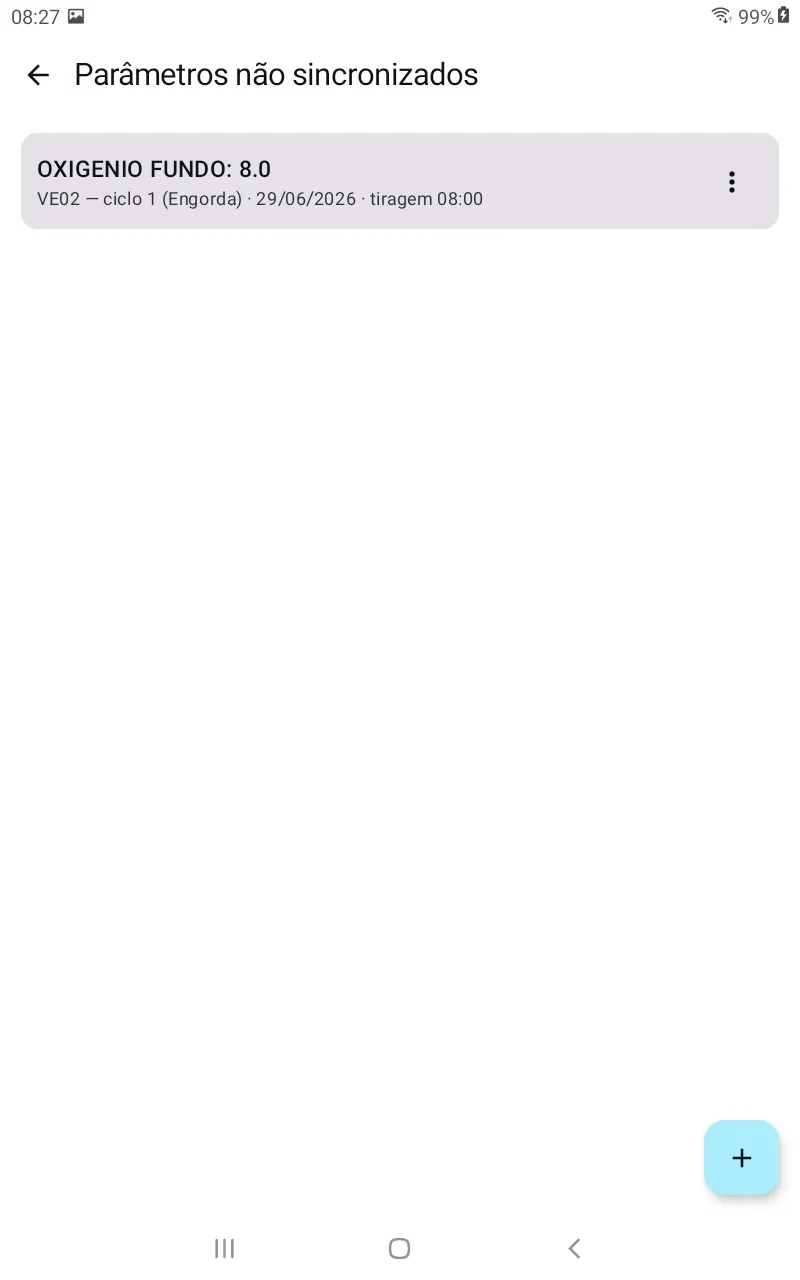
Tocando no +, abre-se o Cadastro de Parâmetros:
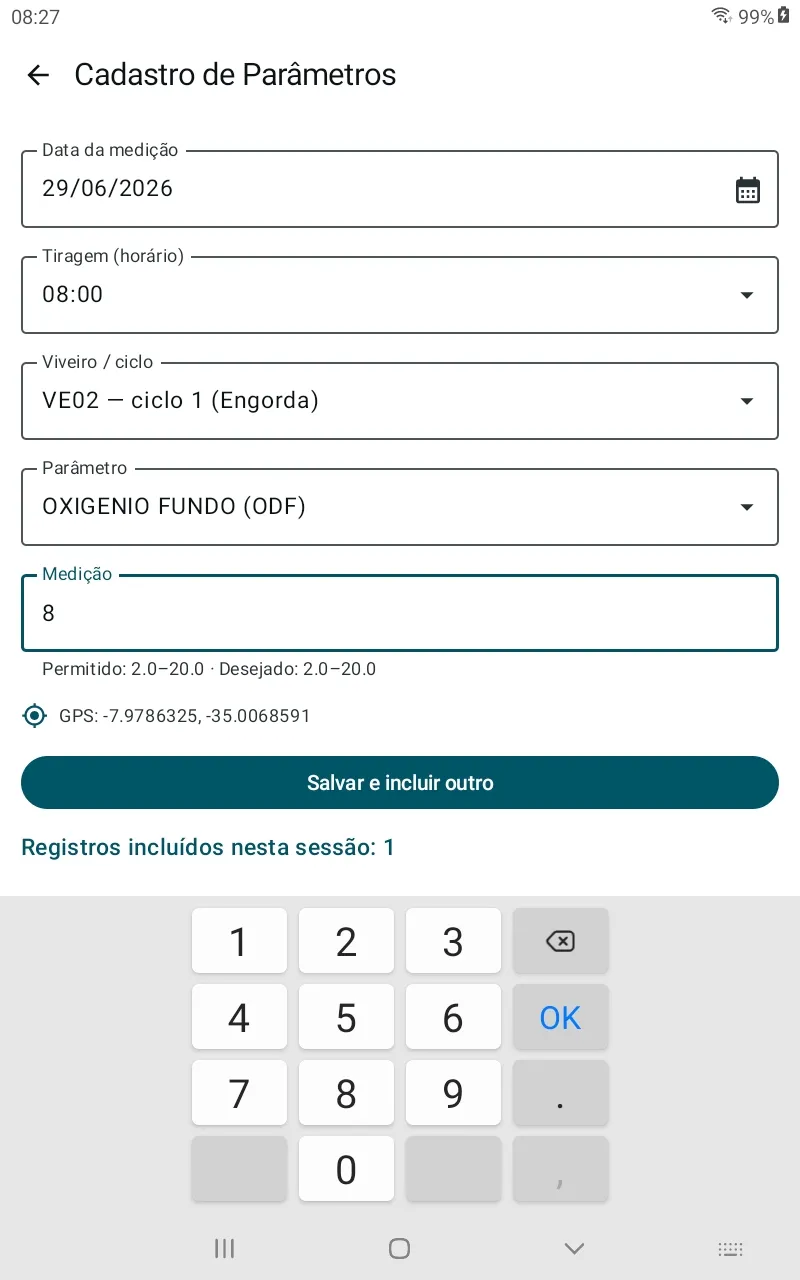
Alguns detalhes que mostram a vocação de campo do app:
- Viveiro/ciclo e parâmetro vêm em listas dos catálogos sincronizados — você escolhe, não digita.
- A tela exibe a faixa permitida/desejada do parâmetro logo abaixo do valor, ajudando a perceber na hora uma medição fora do esperado.
- O app captura o GPS do ponto da medição, registrando onde a coleta foi feita.
- O botão “Salvar e incluir outro” mantém a tela aberta para a próxima medição e mostra “Registros incluídos nesta sessão” — pensado para apontar vários pontos em sequência sem sair do formulário.
Insumos e Biometrias seguem a mesma lógica: lista de pendentes + + para um novo registro, com os campos próprios de cada um (insumo/quantidade; amostra/peso).
4. Alertas com foto
Os Alertas registram ocorrências no campo (uma mortalidade, um equipamento, água turva…). Além de data, viveiro/ciclo, tipo e descrição, o alerta aceita até 2 fotos — tiradas na hora pela câmera do aparelho e enviadas junto na sincronização.
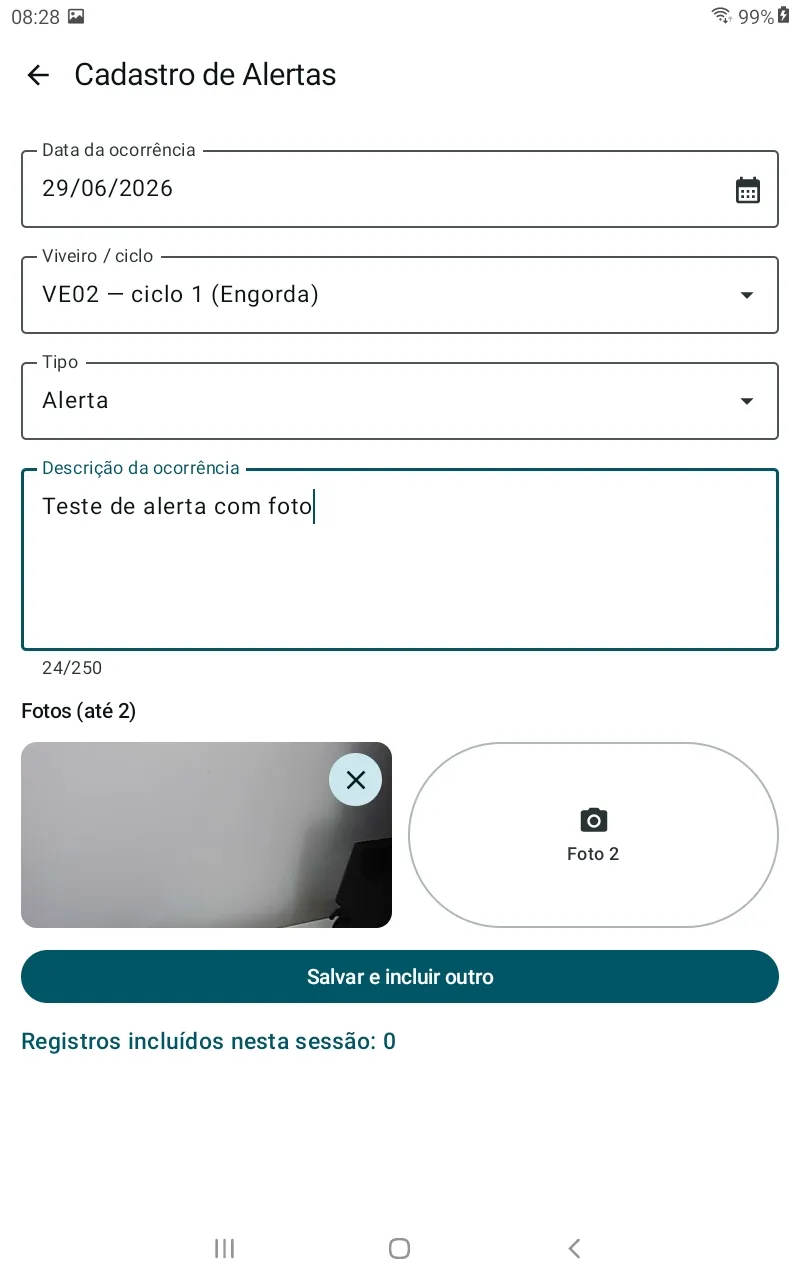
Poder anexar a foto offline é o que torna o alerta útil: o registro visual fica no aparelho junto da ocorrência e sobe inteiro quando houver conexão.
5. Sincronização: enviando o que foi coletado
Quando você volta a ter internet, toque em Sincronizar dados. O app executa uma sequência de etapas — limpa o que já foi enviado, envia parâmetros, insumos, biometrias e alertas, e depois atualiza os catálogos (viveiros/ciclos, parâmetros, insumos) para a próxima ida a campo.
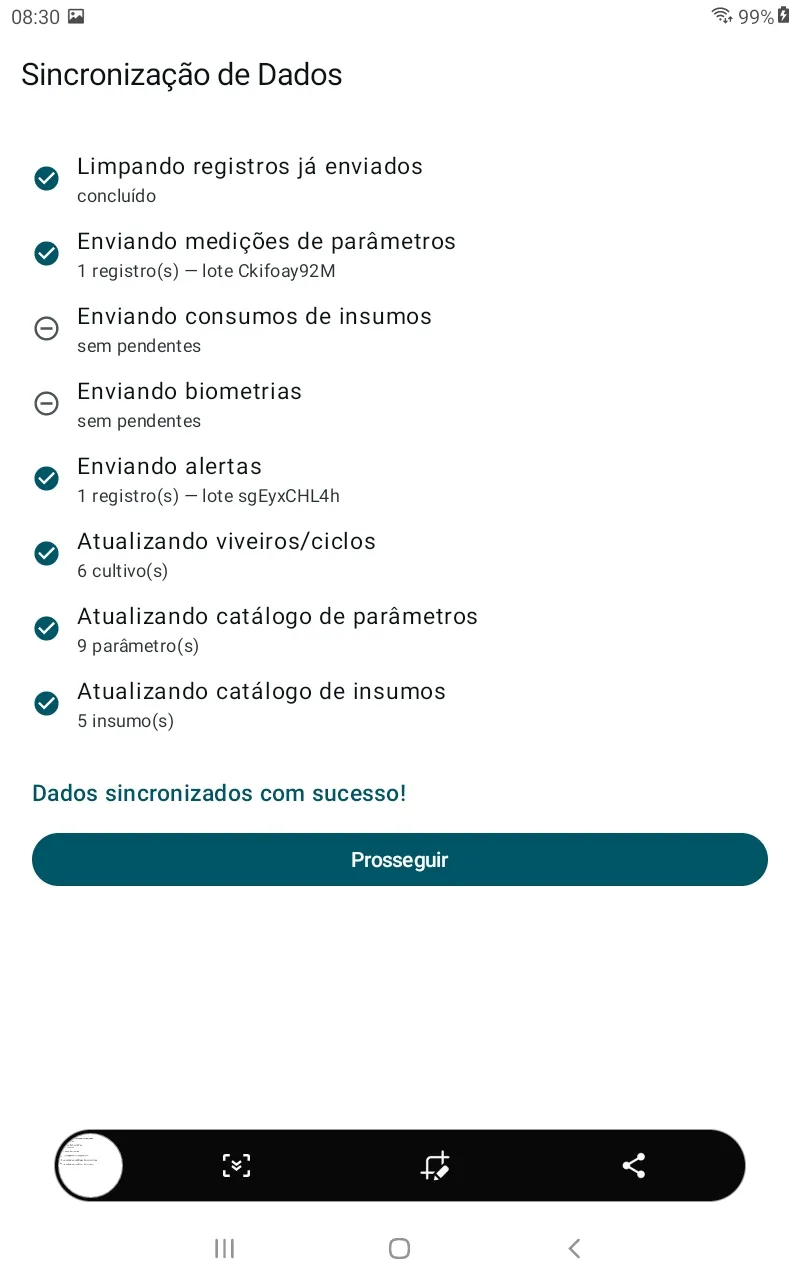
Cada etapa mostra um resumo (“1 registro — lote …”, “sem pendentes”, “6 cultivos”), então fica claro o que foi enviado e o que foi atualizado. Ao final, “Dados sincronizados com sucesso!” e Prosseguir.
Se algo der errado, a tela aponta exatamente onde parou. No exemplo abaixo, a sessão expirou durante o envio — o app marca a etapa com erro e oferece o botão Ir para o login para autenticar de novo e repetir a sincronização:
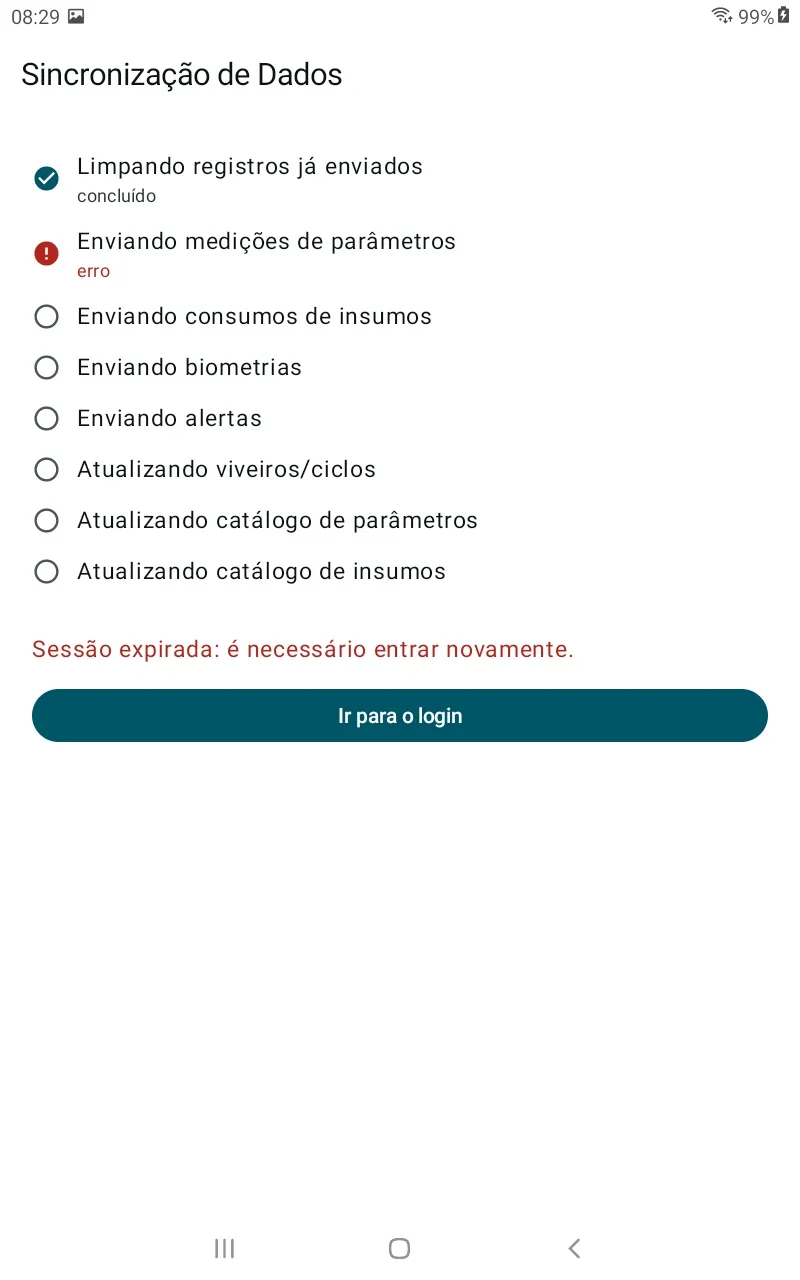
Seus dados não se perdem. Mesmo com falha na sincronização, os registros continuam no aparelho (e o contador de pendentes segue lá). Basta entrar de novo e sincronizar — nada do que você apontou a campo é descartado.
6. Configurações e conta
Em Configurações ficam as preferências do app e os dados da sessão:
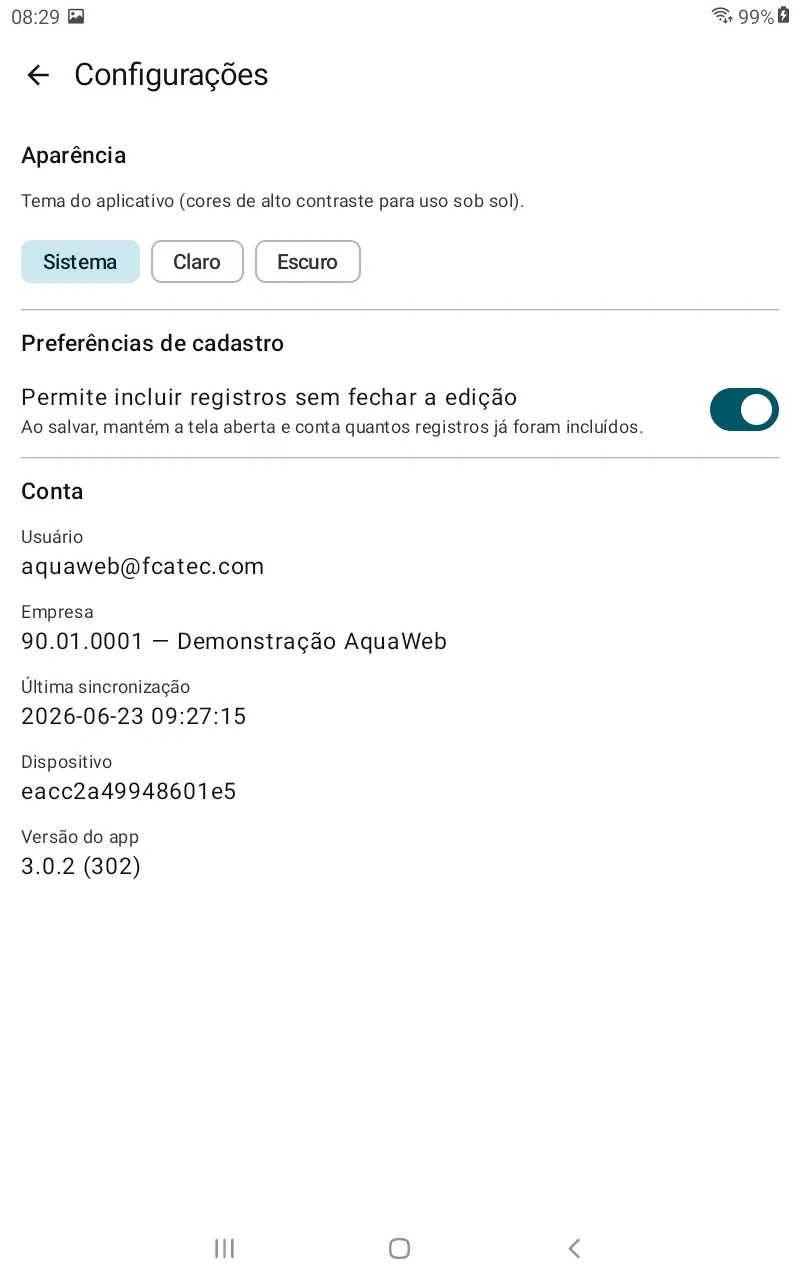
- Aparência — temas Sistema / Claro / Escuro, com cores de alto contraste para uso sob sol (pensado para a tela ao ar livre).
- Preferências de cadastro — “Permite incluir registros sem fechar a edição” é o que ativa o comportamento “Salvar e incluir outro”, mantendo a tela aberta entre um registro e o próximo.
- Conta — mostra usuário, empresa, a última sincronização, o identificador do dispositivo e a versão do app — informações úteis ao acionar o suporte.
Resumo
- O AquaWeb Mobile (Android) é o app de apontamentos de campo do AquaWeb e funciona offline: você coleta sem internet e sincroniza depois.
- No login, escolha Entrar e sincronizar (online, baixa catálogos), Entrar offline (a campo, sem sinal) ou Usar dados de demonstração (para treinar).
- Cuidado com “Salvar senha”: em aparelhos compartilhados ou operados por quem não é o titular da conta Web, deixe desmarcado — a senha do app é a mesma do AquaWeb na Web.
- Coleta Parâmetros, Insumos, Biometrias e Alertas (com foto e GPS); o selo numérico conta o que ainda não foi enviado.
- A Sincronização envia tudo por etapas e atualiza os catálogos; em caso de erro (ex.: sessão expirada), os dados permanecem no aparelho até o próximo envio.
- Baixe na Google Play (QR Code acima).
Fale com a gente
Quer saber mais sobre o Aquaweb ou precisa de ajuda?
- 🌐 Site: fcatec.com/aquaweb
- 📝 Blog: blog da FCA Tecnologia
- 💬 Grupo no Telegram: t.me/fca_aquaweb (
@fca_aquaweb) - ▶️ YouTube: @FCATec
- ✉️ E-mail: [email protected]
- ☎️ Comercial: (81) 99615-1581
- 🛠️ Suporte Técnico: (81) 97100-1500