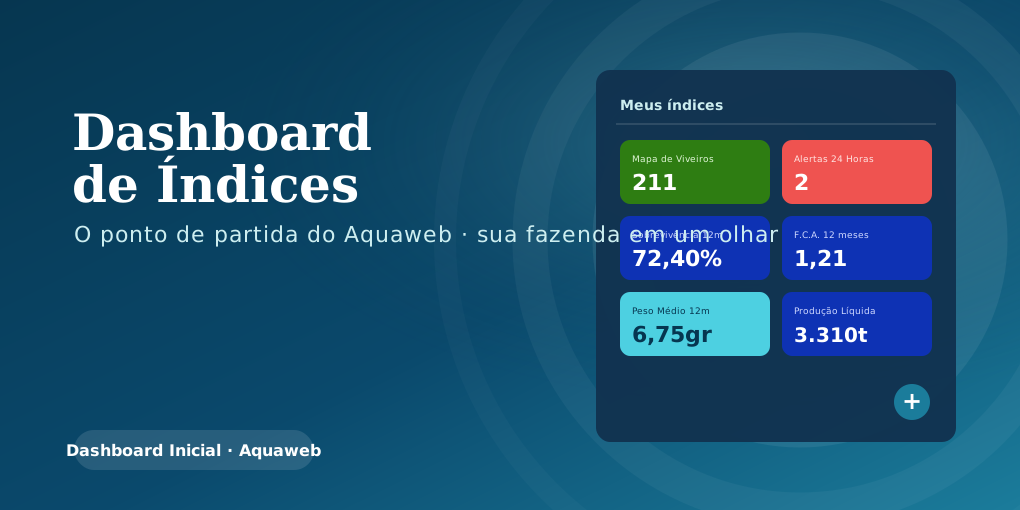
Quando você entra no Aquaweb, a primeira tela é o Dashboard de índices individuais — o ponto de partida do sistema. Em vez de abrir relatório por relatório, ele resume a fazenda inteira em um olhar: quantos viveiros existem, se há alertas, como estão a sobrevivência, a conversão alimentar, o peso médio, a densidade e a produção. Cada número é um card, e o melhor: você escolhe quais índices quer ver logo na abertura.
1. O Dashboard de índices
Logo abaixo da mensagem de boas-vindas, o Aquaweb mostra uma grade de cards de índices. Cada card traz um rótulo (o índice) e um valor, com cores que ajudam a leitura — verde para o atalho do mapa, vermelho para alertas, azul para os indicadores de desempenho.
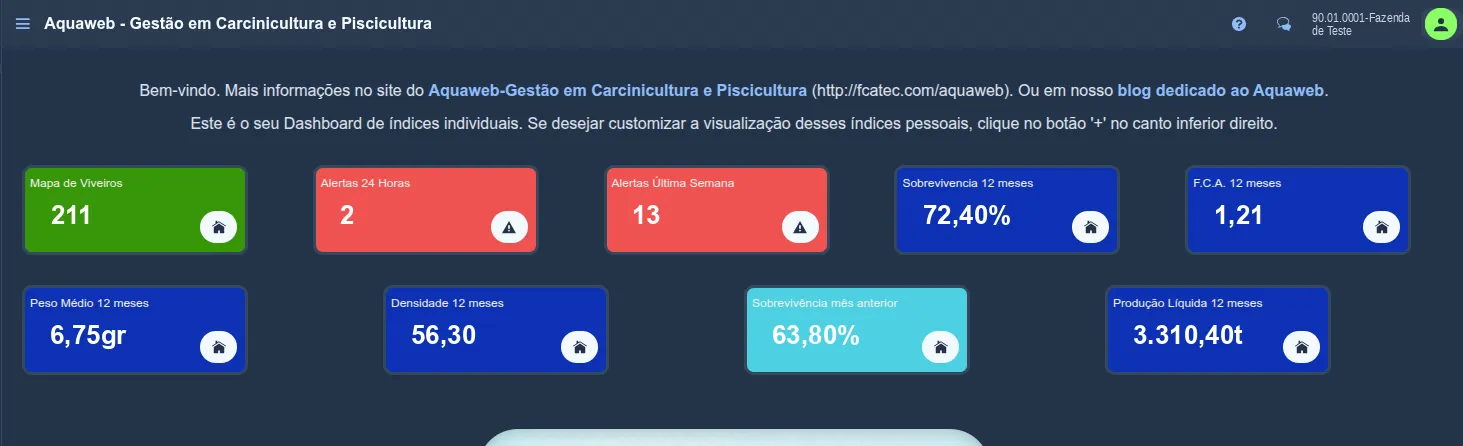
O que cada card costuma mostrar:
| Card | O que indica |
|---|---|
| Mapa de Viveiros | Atalho para o mapa gráfico dos tanques/viveiros (veja a seção 3). O número é a quantidade de viveiros. |
| Alertas 24 Horas | Quantos alertas foram disparados nas últimas 24 horas (parâmetros fora da faixa, atividades etc.). |
| Alertas Última Semana | O mesmo, acumulado na última semana. |
| Sobrevivência 12 meses | A sobrevivência média dos ciclos nos últimos 12 meses. |
| F.C.A. 12 meses | O Fator de Conversão Alimentar médio do período — quanto de ração por quilo produzido. |
| Peso Médio 12 meses | O peso médio dos animais no período. |
| Densidade 12 meses | A densidade média de cultivo. |
| Sobrevivência mês anterior | A sobrevivência fechada do mês anterior, para comparar com a tendência. |
| Produção Líquida 12 meses | A produção líquida acumulada (em toneladas) nos últimos 12 meses. |
Por que “índices individuais”? Porque este Dashboard é pessoal: cada usuário monta o seu, com os índices que fazem sentido para o seu dia a dia. O canto superior direito mostra o cliente/fazenda ativo.
2. Customizar quais índices aparecem
Você não precisa conviver com os índices que não usa. Para escolher quais cards aparecem na inicialização — e em que ordem —, clique no botão “+” no canto inferior direito da tela. Ele abre a janela de personalização do Dashboard.
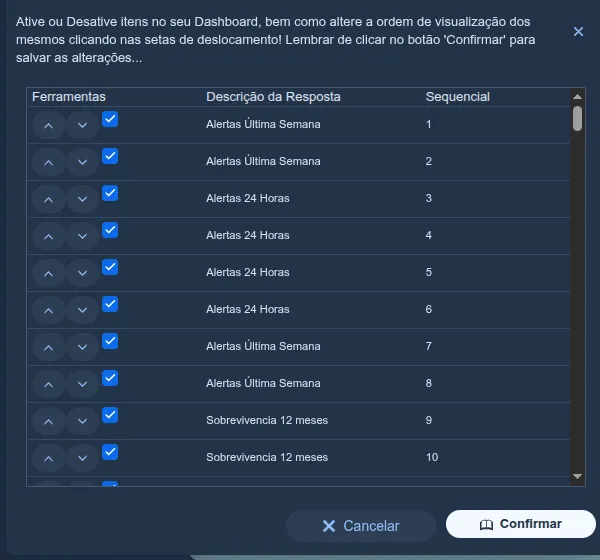
Na janela você pode:
- Ativar ou desativar cada índice marcando/desmarcando a caixa de seleção;
- Reordenar os cards com as setas para cima/baixo (a coluna Sequencial reflete a ordem de exibição);
- Confirmar para salvar — ou Cancelar para descartar.
⚠️ Lembre de clicar em “Confirmar” para gravar as alterações. Como a configuração é por usuário, o que você ajustar aqui vale só para o seu login.
3. O card “Mapa de Viveiros”
Clicando no card Mapa de Viveiros (o verde), o Aquaweb abre o Mapa de Tanques/Viveiros — a visão gráfica da fazenda, onde cada tanque/viveiro é um card colorido pela sua situação atual (vazio, preparado, povoado…), com o código do viveiro e um indicador rápido.
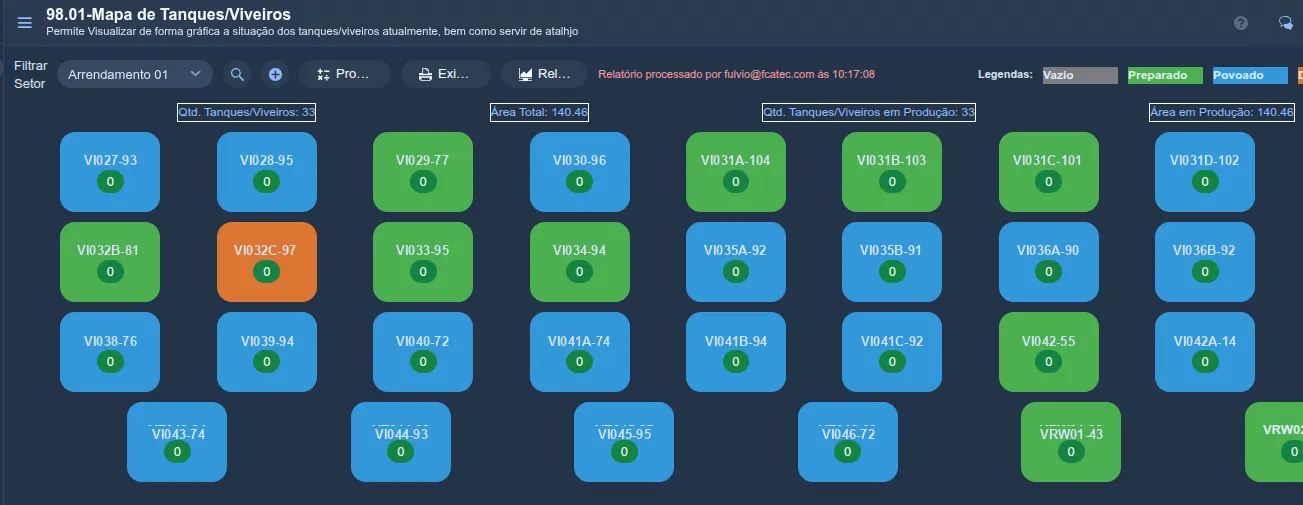
No topo do mapa, logo após o botão “+” (que adiciona um novo tanque/viveiro), há três botões de acompanhamento e relatórios:
| Botão | O que faz |
|---|---|
| Processar Acompanhamento de Produção | Recalcula/atualiza os números de acompanhamento de produção da fazenda. É o processamento que deixa os dados “no ponto”. |
| Exibir Relatório de Acompanhamento de Produção | Abre o relatório de acompanhamento já processado, com a situação produtiva dos viveiros. |
| Abrir Relatório Preditivo de Despesca | Abre o Relatório Preditivo de Despesca — a decisão de despescar agora ou esperar. |
⚠️ Atenção à ordem: para Abrir o Relatório Preditivo de Despesca, o Acompanhamento de Produção precisa estar atualizado. Ou seja: rode antes o Processar Acompanhamento de Produção; só com esses números atuais o preditivo calcula corretamente. Entenda o relatório preditivo e a análise de sensibilidade que está por trás dele no post Relatório Preditivo de Despesca.
Resumo
- O Dashboard de índices é a tela inicial do Aquaweb e resume a fazenda em cards (mapa, alertas, sobrevivência, F.C.A., peso médio, densidade, produção líquida).
- É individual por usuário: pelo botão “+” no canto inferior direito você ativa/desativa e reordena os índices — e clica em Confirmar para salvar.
- O card Mapa de Viveiros abre o mapa gráfico dos tanques/viveiros, colorido por situação.
- No mapa, os três botões fazem Processar e Exibir o Acompanhamento de Produção e Abrir o Relatório Preditivo de Despesca — sendo que o preditivo exige o acompanhamento atualizado.
Fale com a gente
Quer saber mais sobre o Aquaweb ou precisa de ajuda?
- 🌐 Site: fcatec.com/aquaweb
- 📝 Blog: blog da FCA Tecnologia
- 💬 Grupo no Telegram: t.me/fca_aquaweb (
@fca_aquaweb) - ▶️ YouTube: @FCATec
- ✉️ E-mail: [email protected]
- ☎️ Comercial: (81) 99615-1581
- 🛠️ Suporte Técnico: (81) 97100-1500